Tutorijali • Aplikacije
Pristupanje datotekama pomoću FTP klijenta FileZilla
Naučite kako da pristupite datotekama sa FTP servera koristeći FileZilla klijent. Pratite jednostavne korake za povezivanje i efikasnu konfiguraciju.
6
Pogledi 5137Ažurirano 2 aniObjavljeno na 23/05/2018od Cătălin A.
Uvod
- Svi hosting paketi, bilo VPS ili shared (koje upravlja Hostico), nude mogućnost povezivanja na FTP server koristeći aplikaciju kao što su: FileZilla, TotalCommander, WinSCP, itd.
- Ovaj tutorijal će predstaviti korake potrebne za povezivanje sa FTP klijentom FileZilla.
Zahtjevi
- Biće nam potrebni podaci za prijavu FTP:
- Mogu se koristiti podaci za autentifikaciju cPanel-a ili Webuzo-a, za pristup svim datotekama na hostingu. Alternativno, mogu se koristiti korisnici koje kreirate ručno (sa punim ili ograničenim pristupom) u kontrolnoj tabli. - Adresa FTP servera, koja može biti: domen, ftp.domen.tld, hostname servera ili IP adresa hosting računa.
Koraci
- Najjednostavnija opcija povezivanja putem FileZila je putem funkcionalnosti QuickConnect, u gornjem delu aplikacije. U polja ćemo uneti:
-Host: domen, ftp.domen.tld, hostname servera ili IP adresa hosting računa.
-Username: FTP korisnik.
-Password: lozinka FTP korisnika. - Nakon unosa ovih podataka kliknućemo na dugme QuickConnect. Opcionalno, da bismo izbegli određene probleme, možemo takođe da navedemo i port: 21.

- Može se desiti da u nekim slučajevima dobijemo upozorenje vezano za sigurnosni certifikat. Prihvatit ćemo certifikat obilježavajući opciju "Uvijek vjeruj certifikatu u budućim sesijama", zatim kliknite na dugme OK.
- Ako je sve prošlo bez grešaka, dočekat će nas poruka: "Directory listing of '/' successful", a u aplikaciji će se učitati folderi i datoteke sa hostinga.
- U slučaju da primimo razne greške, preći ćemo na ručno podešavanje veze. U gornjem desnom uglu, kliknućemo na dugme Open Site Manager

- Kliknućemo na dugme Novi Sajt i dati sesiji ime.
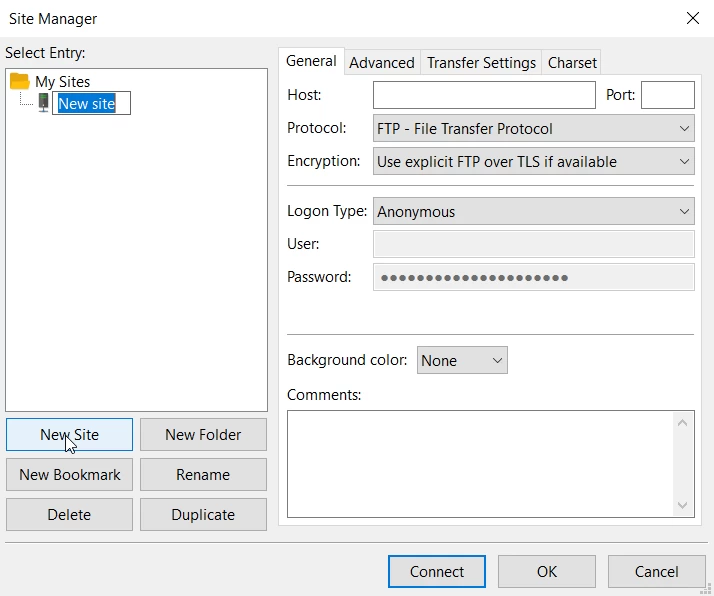
- În ova prozoru ćemo popuniti polja na sledeći način:
-Host: domen, ftp.domen.tld, hostname servera ili IP adresa hosting računa.
-Port: 21
-Protocol: FTP - File Transfer Protocol.
-Encryption: Koristite eksplicitni FTP preko TLS ako je dostupno.
-Logon Type: Normal.
-User: FTP korisnik.
-Password: lozinka FTP korisnika.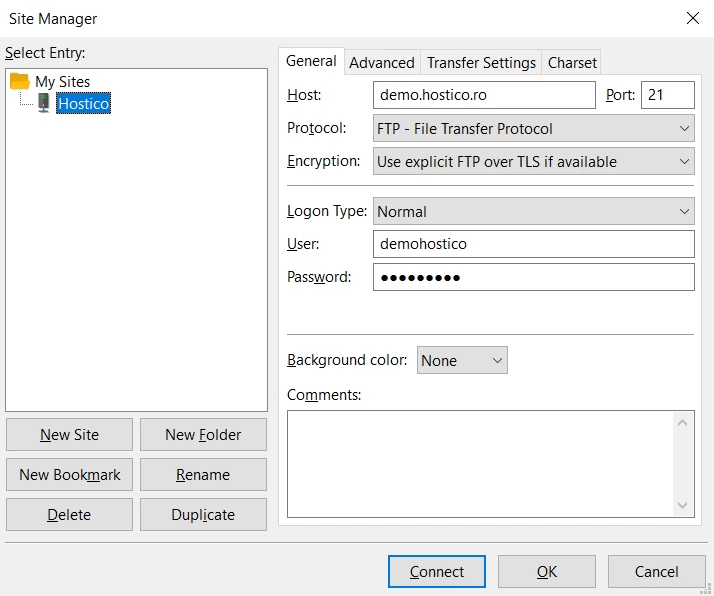
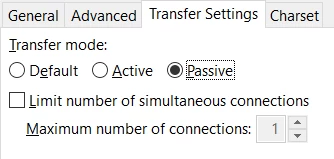
- Dalje ćemo kliknuti na karticu Transfer Settings. Da bismo izbegli određene greške, preporučuje se da označimo opciju Passive u polju Transfer Mode.
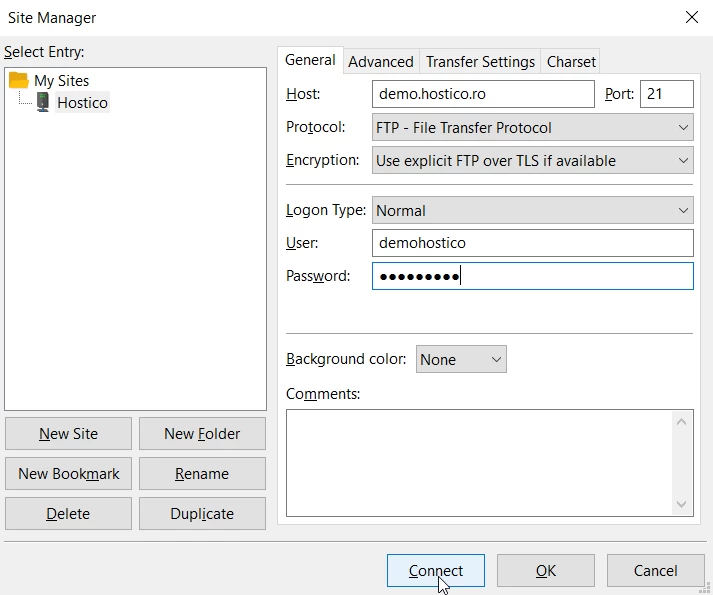
- În final ćemo kliknuti na dugme Connect.
- Može se desiti da u nekim slučajevima dobijemo upozorenje u vezi sa sigurnosnim sertifikatom. Prihvatićemo sertifikat označavajući opciju "Always Trust certificate in future sessions", a zatim kliknuti na dugme OK.
- Ako je sve prošlo bez grešaka, dočekaće nas poruka: "Directory listing of "/" successful", a u aplikaciji će se učitati fascikle i datoteke sa hostinga.
- Ova sesija će biti sačuvana kako bi se mogla koristiti u budućnosti. Moći ćemo joj pristupiti pritiskom na strelicu s desne strane Open Site Manager.
Napomena: Ukoliko povezivanje ne funkcioniše u Pasivnom režimu - možemo se bilo kada vratiti na postavku i postaviti Aktivni režim.