Kreiranje pojedinačnih administratorskih panela za reselling Plesk
Ovaj članak objašnjava kako se kreiraju i pružaju pristup određenim pretplatama u Plesk administratorskom panelu.
Uvod
Ovaj tutorial objašnjava proceduru kojom reseller daje pristup korisniku samo na određenom domenu/pretplati u Plesk administratorskom panelu.
Zahtjevi:
- VPS sa Plesk kontrolnom panelu
- podaci za pristup sa ADMIN privilegijama
Koraci koje treba slijediti:
- nakon uspešne autentifikacije kao ADMIN korisnik u Plesk panelu dodaće se na server glavni domen koji se želi ponuditi kao pojedinačni pristup u skladu sa Dodavanje dodatnog domena Plesk
- kasnije, nova dodata domena će se pronaći na glavnoj stranici Plesk panela.
- za kreiranje nezavisnog pristupa samo za novu domenu pristupa se
 iz menija koji se nalazi s levice strane glavne Plesk stranice.
 - na stranici koja će se prikazati bira se

- polja u sledećem prozoru biće popunjena na sledeći način:
U polju "Ime kontakta" se unosi ime vlasnika domena. 
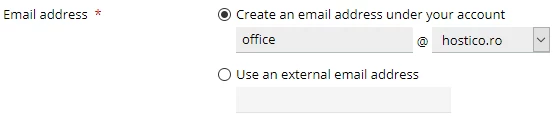
U polju "Email adresa" se unosi email adresa vlasnika domena demo@hostico.com ili neka spoljašnja email adresa odabirom opcije "Koristi spoljašnju email adresu".
U polju "Korisnička uloga" odabraće se "Korisnik aplikacije".

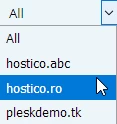
Polje "" određuje nalog kojem će novi korisnik imati pristup. !!!PAŽNJA ovde će se izabrati samo domen po kojem se klijentu kreira pristup.
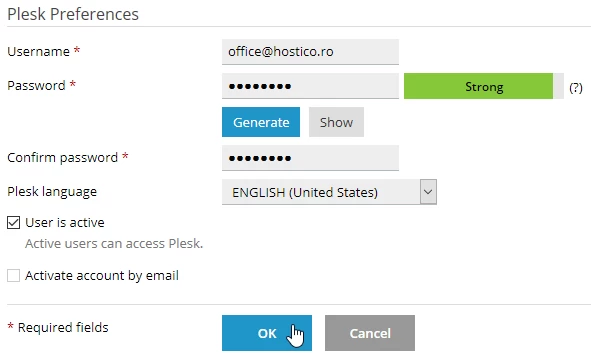
Korisnik sa kojim će se povezati u novom računu je adresa e-pošte postavljena na "Email address", biće popunjena i potvrđena lozinka za njega nakon čega se pritisne "OK"
- nakon obavljanja ovih operacija biće prikazana poruka za potvrdu.

- Na dnu stranice će se pojaviti tabela sa svim korisnicima koji se nalaze na serveru, odakle će biti potrebno odabrati novog korisnika.

- Na sljedećoj stranici, od dugmeta
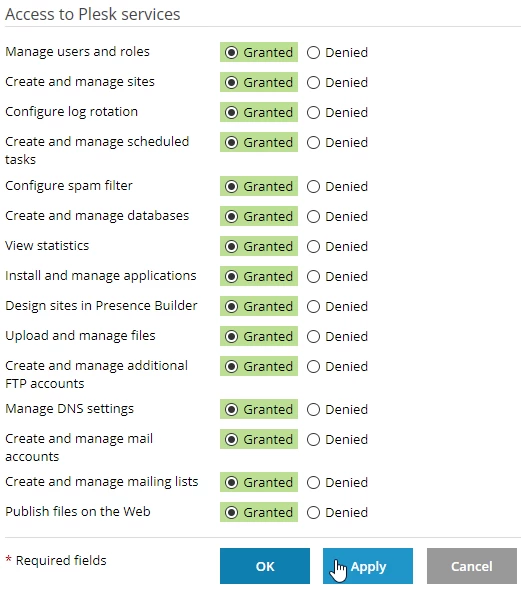
 moći ćete editovati privilegije ponuđene novom korisniku.
 - nakon odabira/uklanjanja željenih privilegija pritisne se dugme "Primijeni" a zatim "U redu"
Podaci za prijavu koji će biti dostavljeni korisniku su:
- link za konekciju u obliku domena: port primjer demo.hostico.ro:8443
- korisničko ime koje se sastoji od adrese e-pošte postavljene prilikom kreiranja računa
- lozinka postavljena prilikom kreiranja naloga