Kreiranje baze podataka u ISPConfig kontrolnoj tabli.
Uči kako da kreiraš MySQL bazu podataka u ISPConfig kontrolnom panelu, korak po korak. Prati uputstva za povezivanje korisnika i upravljanje bazama podataka.
Uvod
- Kontrolna tabla ISPConfig omogućava dodavanje MYSQL baza podataka, koje kasnije možemo povezati sa korisnicima, kako bi se mogle koristiti u raznim aplikacijama.
Zahtjevi
- Podaci o upravljanju ISPConfig panela primljeni na email adresu povezanu sa Hostico nalogom kada je VPS aktiviran.
Koraci koje treba slijediti
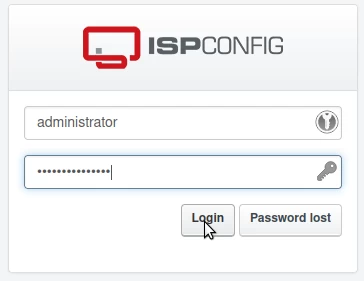
- Prvo ćemo se povezati na ISPConfig kontrolnu tablu koristeći jednu od pristupnih adresa: https://NUMESERVER:10200 ili https://IP_SERVER:10200 ili https://DOMENIU.XX:10200;
- U interfejsu koji će se prikazati unijeće se korisničko ime i lozinka primljena putem maila prilikom aktivacije usluge.
Na glavnoj stranici panela će se odabrati tab "Sajtovi"

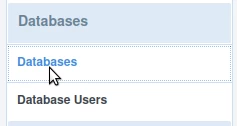
Na sljedećoj stranici će se odabrati iz menija s lijeve strane "Baze podataka"
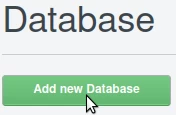
Da biste kreirali novu bazu podataka, pritisnite dugme "Add new Database" na prikazanoj stranici
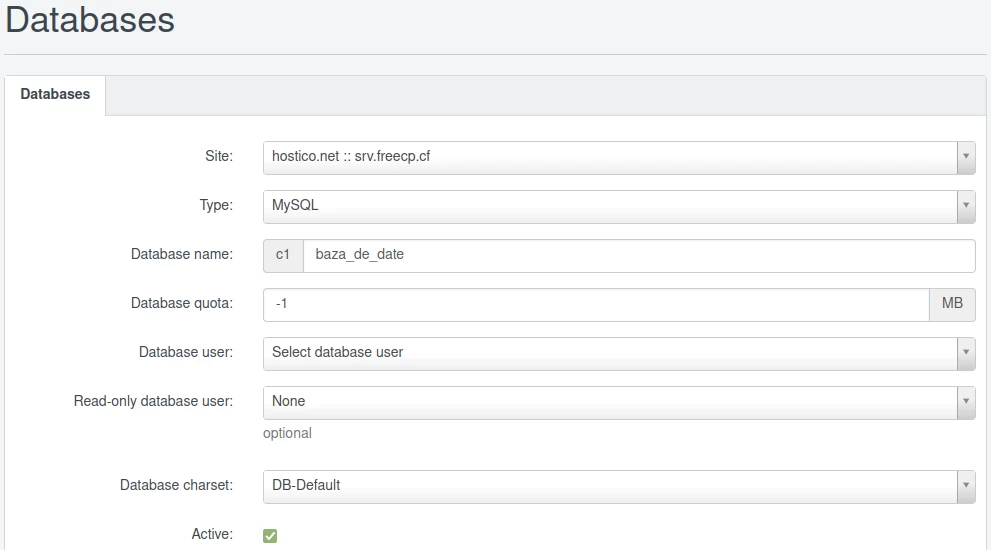
Na sledećoj stranici, polja će biti popunjena na sledeći način:
-Sajt: Odabraće se domen na koji će biti povezana baza podataka;
-Tip: Odabraće se podrazumevani tip baze podataka MySQL;
-Ime baze podataka: Ime baze podataka biće uneseno. Ime će automatski imati prefiks tekst iz sive kutije s leva strane polja. U primeru na slici ispod, rezultat će biti baza podataka sa imenom "c1baza_de_date";
-Kvota baze podataka: -1 će biti ostavljena za neograničenu kvotu ili može biti postavljena maksimalna veličina baze podataka;
-Korisnik baze podataka: Odabraće se kreirani korisnik, koji će biti dodeljen ovoj bazi podataka. MySQL korisnici mogu biti kreirani prateći tutorijal Kreiranje SQL korisnika u ISPConfig panelu;
-Korisnik baze podataka sa samo za čitanje: Ostaće nepromenjen;
-Karakter set baze podataka: Odabraće se željeni SQL karakter set. Preporučuje se da ostane na DB-Default;
-Aktivna dugmad: Biće označeno da bi baza podataka bila aktivna;
Zatim će se kliknuti na dugme "Save" na dnu stranice.

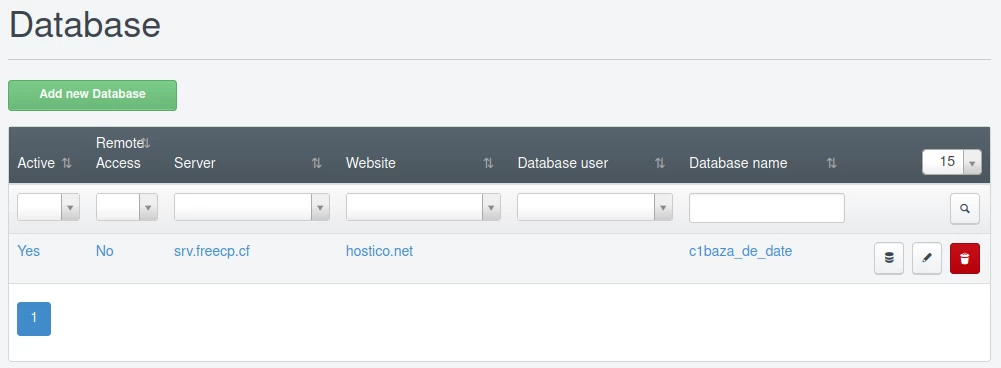
Nakon snimanja baze podataka, ona će se pojaviti na glavnoj stranici menija "Baze podataka", odakle će moći i da se uređuje ili briše ako je potrebno, pritiskom na dugmadi koja se nalaze na desnoj strani kreirane baze podataka.
Pristup kreiranoj bazi podataka može se ostvariti prateći tutorijal: Pristup bazi podataka u ISPConfig panelu