Tutorijali • Plesk
Podešavanje vatrozida na webu u Plesk administratorskom panelu
Panel Plesk omogućava pokretanje, zaustavljanje ili postavljanje prilagođenih pravila u vatrozidu weba naloga za hosting
8
Pogledi 1571Ažurirano 1 anObjavljeno na 19/12/2019od Cătălin A.
Uvod
Ovaj članak objašnjava korake koje treba pratiti za pokretanje, zaustavljanje ili postavljanje specifičnih pravila vatrozida na web-u u Plesk hosting računu.
Zahtjevi
- aktivan Plesk hosting račun
- podaci za prijavu u panel
Koraci koje treba slijediti
- nakon povezivanja u Plesk administrativnu ploču, u prikazanoj interfejsu odabire se "Web Application Firewall"
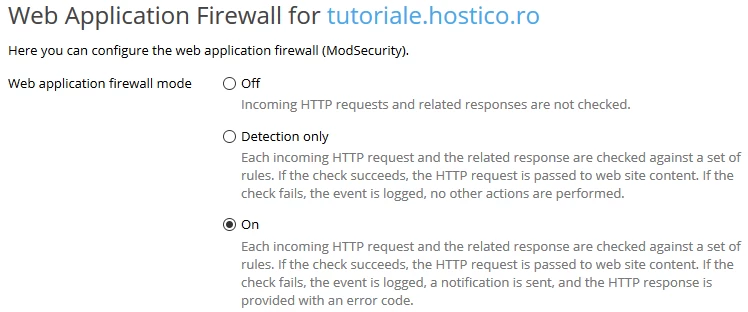
- na stranici koja će se prikazati može se postaviti vatrozid na tri načina:
- ON, uključeno (podrazumijevana postavka). Na ovaj način, svaki zahtjev koji dođe do servera biće provjeren prema skupu pravila. Ako se zahtjev ne smatra malicioznim, on se proslijeđuje ka sajtu; međutim, ako se smatra malicioznim prema nametnutim filtrima, događaj se čuva u logu grešaka i zahtjev ka sajtu se zaustavlja sa kodom greške.
- OFF, isključeno. Nijedan zahtev prema sajtu neće biti proveren.
- Detekcija samo, samo u načinu detekcije. U ovom modu svaka zahtev koja dolazi ka serveru biće proverena prema skupu pravila. Bez obzira na to da li će zahtev biti smatran zlonamernim ili ne, on će stići na veb sajt i biće sačuvan u logu grešaka samo ako se smatra zlonamernim.
- prilikom pristupanja "Error Log File" će se prikazati logovi grešaka koje prenosi vatrozid

- Na ovoj stranici mogu se videti odabrani logovi u realnom vremenu aktiviranjem opcije "Start real-time updates" i odabirom usluga za koje se želi aktivirati opcija iz kutije koja se nalazi u gornjem desnom uglu.

- vatrozid veb omogućava deactivaciju pojedinih pravila koja mogu ometati normalno funkcionisanje sajta. Obično ova pravila dolaze u obliku ID-ova (identifikatori) koji će biti prisutni u logu grešaka u obliku [id "340003"]. Da biste ignorisali pravilo, potrebno je uneti njegov ID u polje "ID-evi pravila bezbednosti"

- takođe, mogu se deaktivirati i cela podešavanja pravila koja se odnose na određene situacije, kao što su Brute Force napadi, Backdoor ili pravila koja se tiču poznatih aplikacija kao što su WordPress, Drupal, Jomla itd. izborom grupe u polju "Aktivno" i premeštanjem u polje "Deaktivirano"
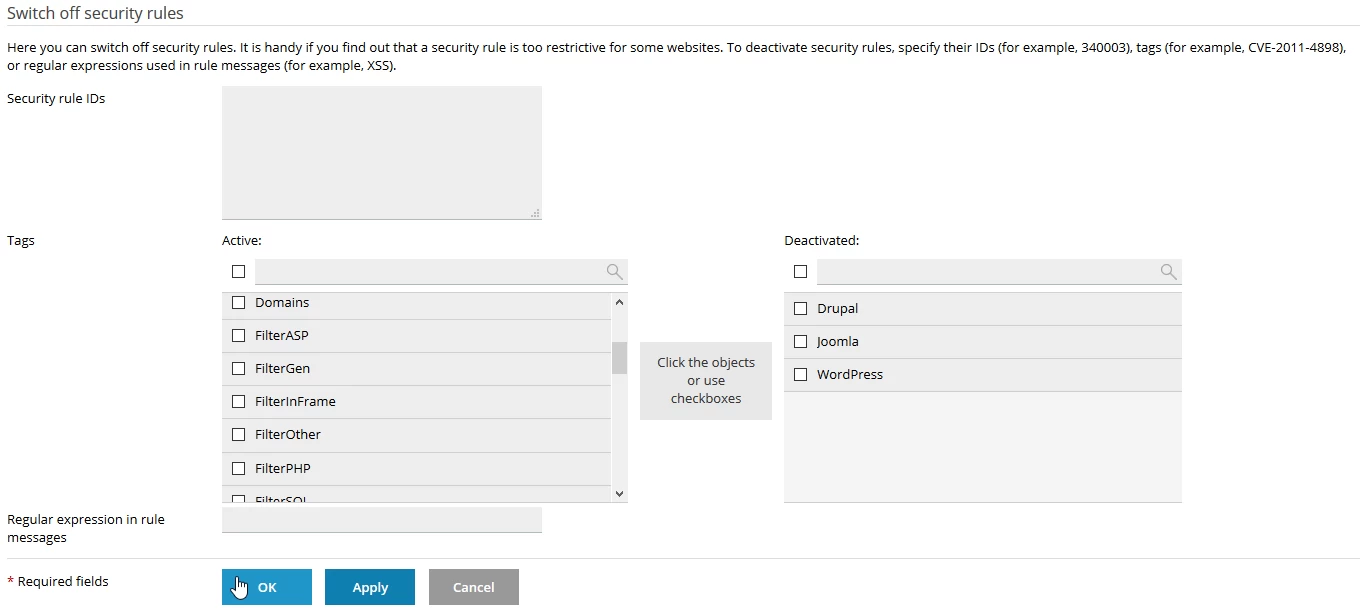
- Za implementaciju promjena pritisnite dugme "OK" koje se nalazi na dnu stranice, nakon čega će se prikazati poruka o potvrdi.
