Tutorijali • Komercijalno
Izmjena proforme fakture
U ovom tutorijalu su predstavljene akcije potrebne za izmjenu podataka neplaćene pro forme fakture.
16
Pogledi 7071Ažurirano 3 aniObjavljeno na 29/05/2019od Mark D.
Uvod
- Ovaj članak prikazuje način izmjene podataka unesenih na neplaćenim proformama;
Zahtjevi
- Hostico korisnički račun;
- Neplaćena proforma faktura;
Jedna važeća podugovor;
Koraci
- Promjena neplaćenih proformnih računa može se izvršiti samo ako je korisnik prijavljen u Hostico korisnički račun i ima važeći podkonto;
- Ako naiđete na poteškoće u vezi sa pristupom Hostico klijentskom računu, možete konsultovati članak: Autentifikacija (Prijava) u Hostico klijentskom računu;
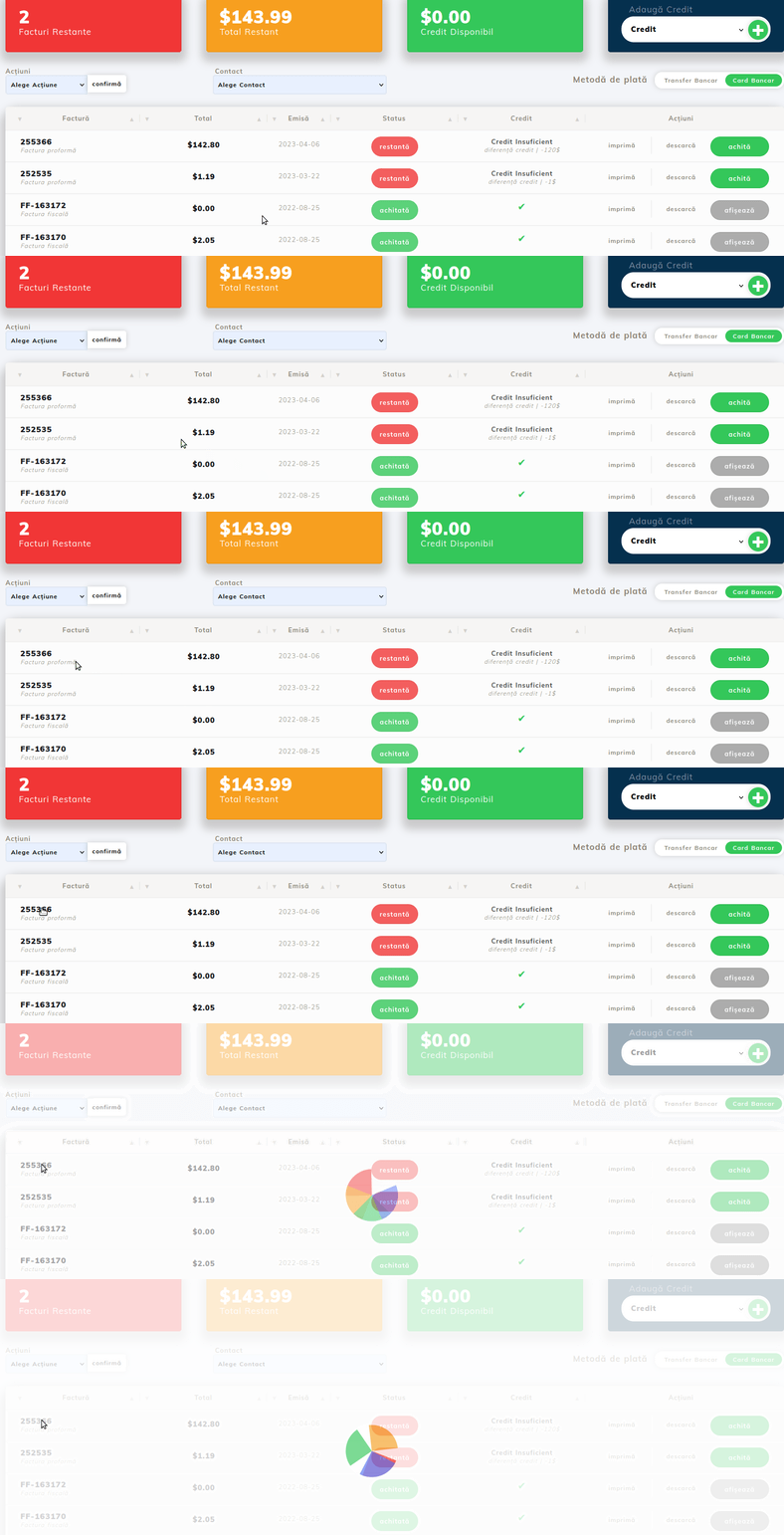
- Nakon prijave na račun, ide se u odeljak Finansije;
- Na otvorenoj stranici biće prikazane sve fakture pronađene u nalogu. Ići će se uz fakturu pro forme na kojoj se žele izmeniti podaci i kliknuti na kod pro forme (npr: 255366);
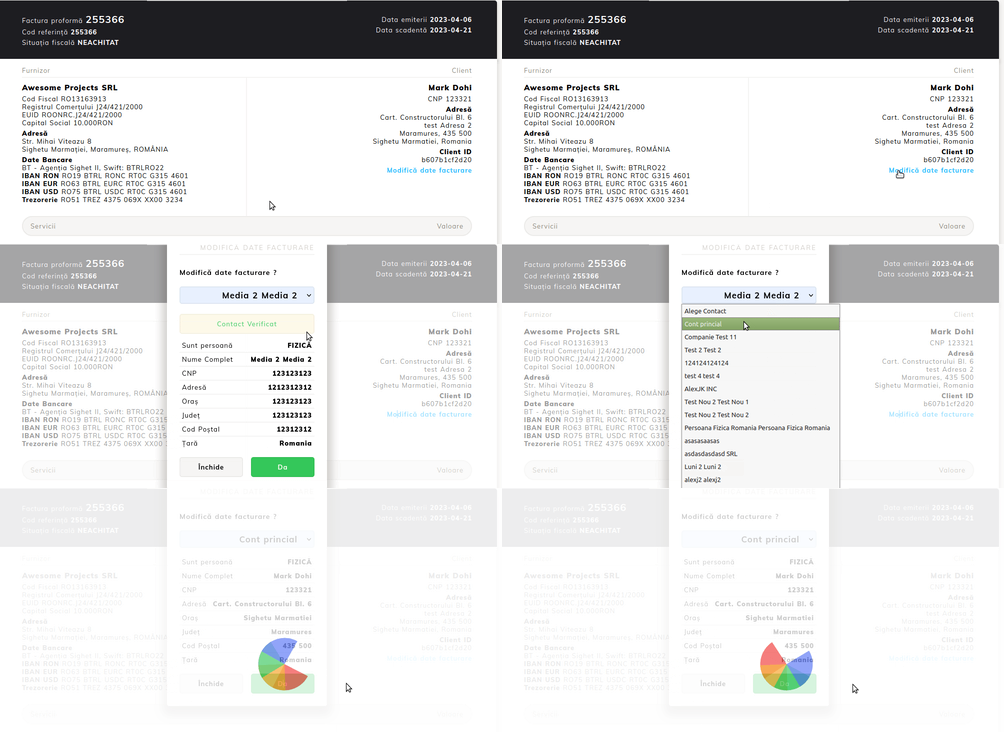
- U prozoru koji se otvorio, biće prikazani trenutni podaci korišćeni na nivou proforme, kao i prateći iznosi;
- Ovdje se pristupa sekciji Izmijeni podatke o fakturisanju, sa desne strane ekrana;
Izabraćemo podkontakt za koji želimo da se faktura izmijeni, a zatim potvrđujemo proces putem dugmeta DA;
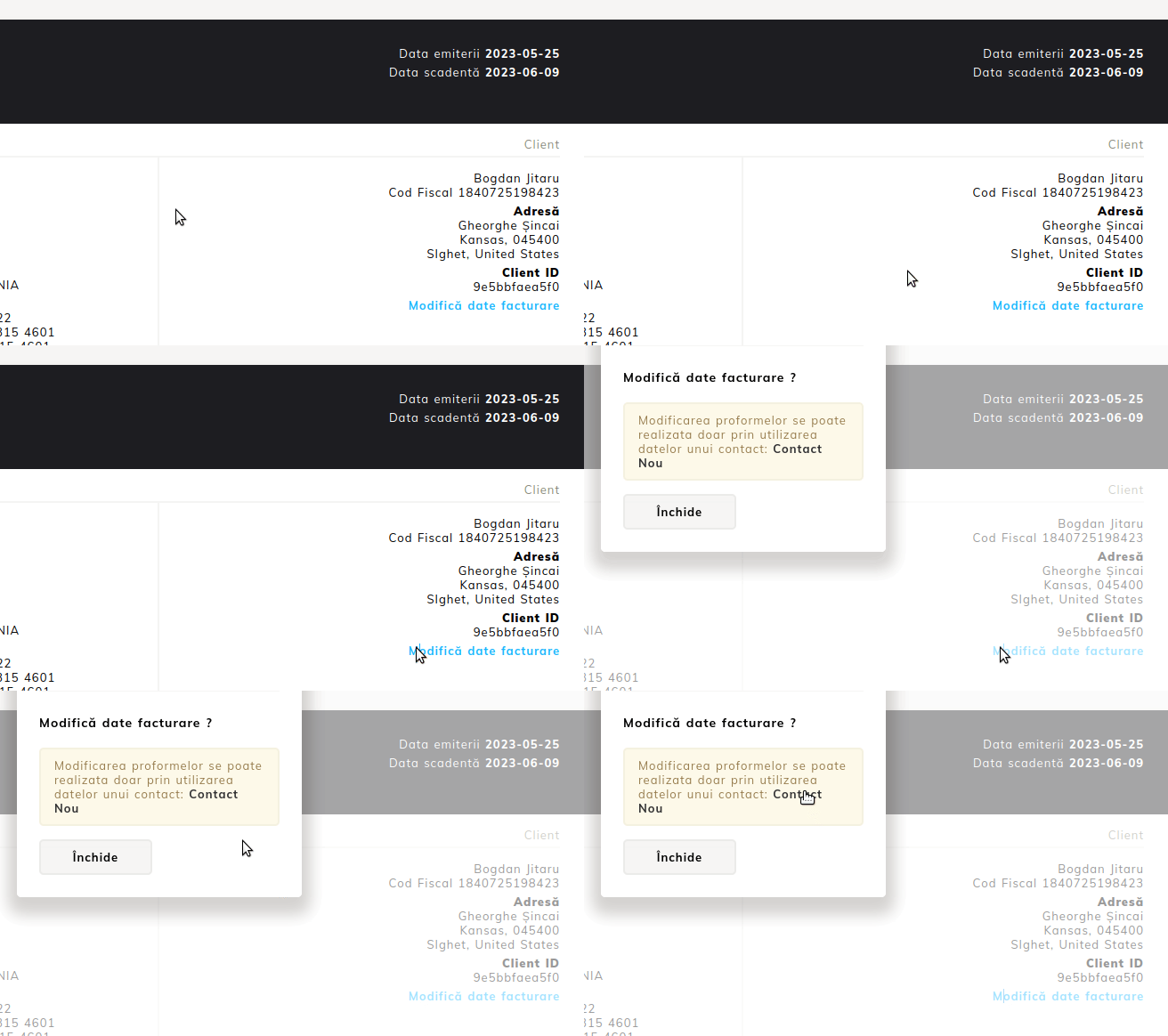
- U slučaju da nemate podkontakt u korisničkom nalogu, pojaviće se poruka koja vas upozorava na to. Za dodavanje dodatnog podkonta kliknite na Nov Kontakt;
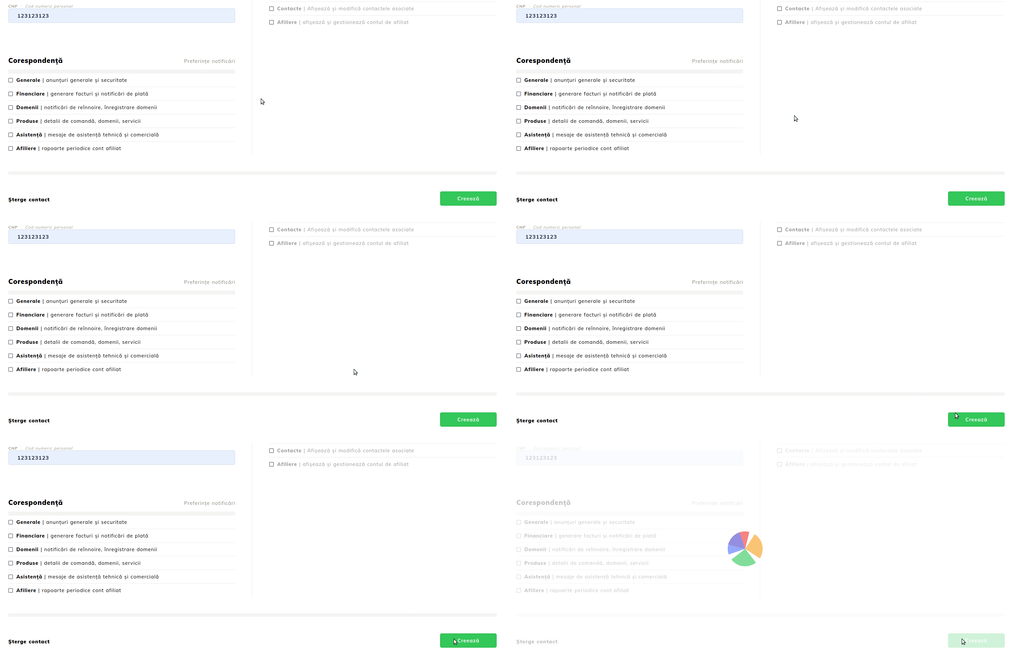
- Popunite sva polja ispravno i odaberite dozvole koje želite dati podugovaraču. U slučaju da ne želite dati dodatne dozvole, a podugovarač će se koristiti samo za izmene budućih faktura, nije potrebno označavanje polja na stranici.
- Važno! - U slučaju novih podizvođača (koji do sada nisu korišćeni za fakturisanje), promena podataka nije trenutna, i biće prikazana poruka u tom smislu. Komercijalni odeljak će proveriti podneti zahtev, i odobriti podizvođača za fakturisanje, tako da će budući zahtevi za promenom na tim podizvođačima biti automatski odobreni.
- Ako uneseni podaci u podkontakt nisu tačni / stvarni, on neće biti validiran, odnosno neće moći da se koristi za fakturaciju. U ovim slučajevima potrebno je da ažurirate unesene podatke.
- Valjani podkontakti mogu se prepoznati po oznaci:

- Ako vam je potrebna dodatna informacija o dodavanju ili upravljanju podkontaktom, preporučujemo da konsultujete članak: Dodavanje podkontakta
Napomena
- Molimo vas da osigurate da su podaci uneseni na nivou podkontakt osoba tačni i u skladu sa stvarnošću. Hostico će odobriti samo kontakte koji imaju stvarne, identifikovane podatke, ali ne preuzima odgovornost u slučaju da je fiskalni račun izdat na pogrešnim podacima, zbog unosa pogrešnih informacija;
- Izmjena podataka proforme ne znači automatski i izdavanje fiskalne fakture na te podatke. Morate se pobrinuti da uplata bude izvršena u ime preduzeća navedenog na proformi. Za aktuelne načine plaćanja, to znači:
1. Bankovni Transfer - Treba navesti naziv i PIB preduzeća kod platioca ili u podnožju u detaljima platioca;
2. Kreditna Kartica - Prilikom ovog načina plaćanja, platioc ne može biti direktno identifikovan, a fiskalna faktura će biti izdana direktno na podatke navedene u proformi. - Izmjene proformi mogu se vršiti više puta, ako je u prvoj instanci podugovor ispunjen pogrešno može se ponovo vratiti na njega i zatražiti proceduru ponovo;
- U trenutku generisanja podugovora, neopolja nisu obavezna. U slučaju fizičkih lica, naziv firme i broj trgovačkog registra ne moraju biti popunjeni;
- Ako uneseni podaci nisu dovoljni za identifikaciju platioca, faktura će automatski biti vraćena na podatke iz Hostico korisničkog računa;
- U slučaju fizičkih lica CNP je obavezan.