Tutorijali • Aplikacije
Povratak datoteka i baza podataka uz pomoć R1soft Restore Backups
Ovaj tutorijal će opisati korake potrebne za vraćanje baze podataka i datoteka sajta uz pomoć cPanel R1soft Restore Backups dodatka.
1
Pogledi 1431Ažurirano 2 aniObjavljeno na 06/03/2018od Sebastian S.
Uvod
- Putem ponovo postaviti datoteke i baze podataka sajta, iz prethodne tačke, putem modulom R1soft Restore Backups u cPanel-u.
Zahtjevi
- Podaci za prijavu na vaš paket hostinga.
Koraci
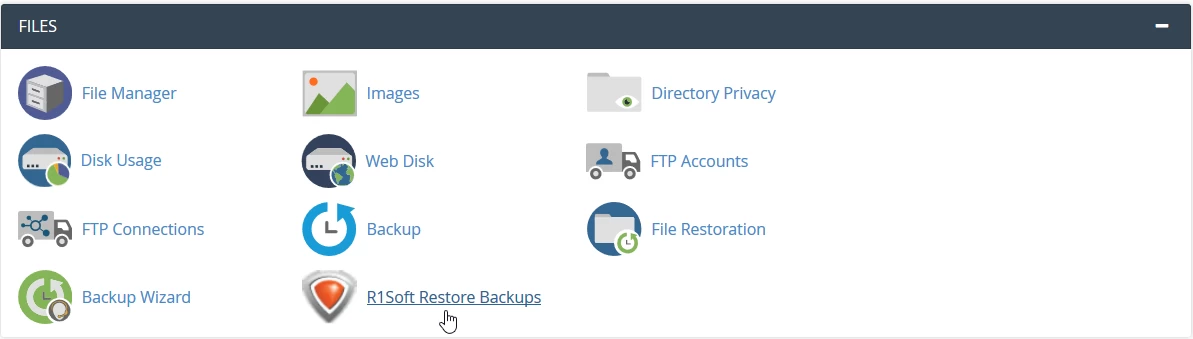
- Kada se pristupi kontrolnom panelu, idemo do sekcije Files i kliknemo na R1soft Restore Backups.
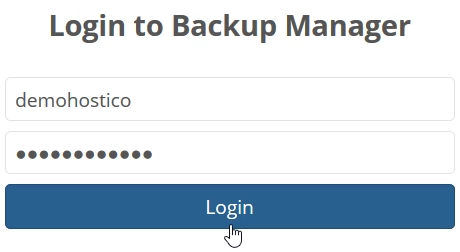
- U sledećem prozoru će se učitati stranica za prijavu R1Soft. Po defaultu, R1Soft podaci za prijavu su isti kao i cPanel podaci za prijavu.
- Popunićemo polja i kliknuti na dugme Prijava.
- Bićećemo preusmjereni na kontrolnu ploču R1Soft.
- Sa ove stranice ćemo imati mogućnost da odaberemo datum od kojeg želimo da vratimo fajlove ili baze podataka.
- Kao primjer, ponovo ćemo staviti cijeli folder public_html hostinga. Izabrat ćemo željeni datum i kliknuti na dugme sa simbolom
 .
.

- Biće otvorena izabrana tačka vraćanja. Ovde možemo istražiti kopiju datoteka iz izabranog datuma. Kliknućemo na home, da uđemo u korenski folder hosting naloga.

- Za ponovo uspostavljanje jedne ili više fascikli, označićemo kvačice sa leve strane. Nakon toga, uz pomoć dugmadi u gornjem delu stranice, možemo izabrati šta želimo da uradimo sa selektovanim fasciklama: Restore Selected (ponovo uspostavi datoteke) ili Download Selected (preuzmi lokalno arhivu sa selektovanim fasciklama).
- Da bismo vratili folder public_html, označićemo okvir i kliknuti na dugme Restore Selected.


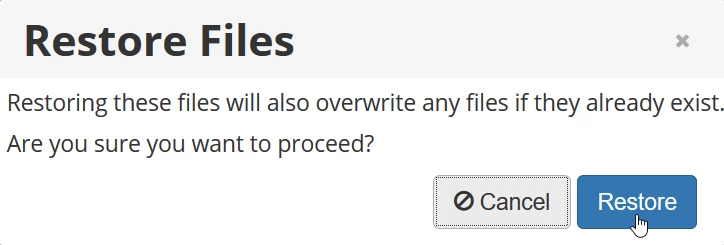
- Bićemo dočekani porukom upozorenja koja će nas obavestiti da će postojeći fajlovi iz odabranog folder-a biti zamenjeni fajlovima iz bekapa. Ako želimo da sačuvamo kopiju trenutnih fajlova, možemo preimenovati folder koristeći File Manager ili FTP klijent, kako bismo sprečili zamenu sadržaja folder-a fajlovima iz bekapa (na primer, preimenujemo public_html u public_html_stari).
- Da bismo nastavili, kliknućemo na Restore.
- Vrijeme obnove varira, u zavisnosti od broja fajlova i njihove veličine. Na kraju obnove dočekaće nas poruka o uspehu.

- În continuaciji ćemo ilustrirati korake potrebne za vraćanje baze podataka. Za to ćemo se vratiti na glavnu stranicu R1Soft, koja sadrži spisak sa tačkama vraćanja.
- Kao i kod vraćanja datoteka, izabraćemo željeni datum, samo što ćemo ovaj put kliknuti na simbol
 .
.

- Da bismo pregledali sačuvane baze podataka iz odabranog perioda, kliknućemo na strelicu ">".
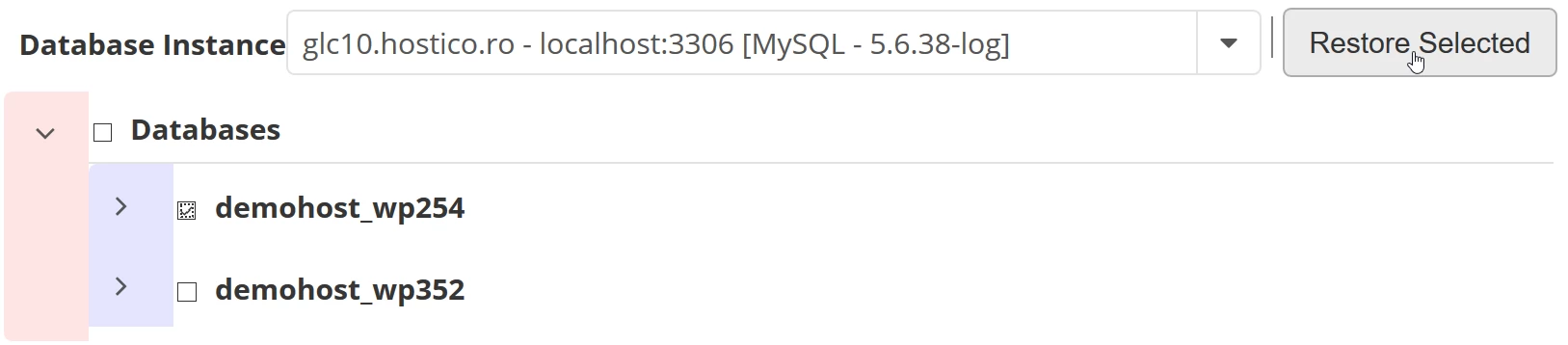
- Nakon toga će se prikazati postojeće baze podataka u tački vraćanja. Označićemo kućicu s leva od baze podataka koju želimo da vratimo i kliknuti na Vraćanje izabranog u gornjem desnom uglu stranice. Vraćanje će zameniti postojeću bazu podataka. Ako ne želimo gubitak informacija iz nje, možemo preuzeti aktuelnu kopiju pomoću PhpMyAdmin.
- Vrijeme oporavka varira u zavisnosti od veličine baze podataka. Nakon završetka, dobićemo poruku o uspehu.
