Tutorijali • Komercijalno
Postavljanje nameserver-a iz Hostico korisničkog računa
U ovom tutorijalu ćemo prikazati način za izmjenu (ažuriranje) nameserver-a u Hostico korisničkom nalogu.
Pogledi 4626Ažurirano 9 luniObjavljeno na 22/05/2018od Mark D.
Uvod
În ovom tutorijalu čemo predstaviti metod za ažuriranje (izmjenu) nameserverâ, iz Hostico korisničkog računa.
Zahtjevi
- Hostico korisnički nalog
- Aktivan domen
Koraci
- Prvi korak je prijava na klijent račun i pristup odeljku Domeni.
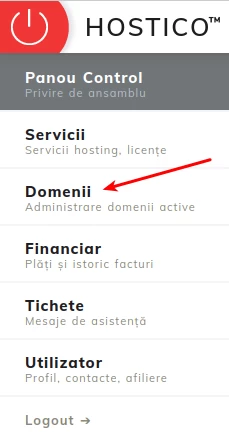
- Na otvorenoj stranici biće prikazane sve domeni koje posedujete (i istečeni i aktivni).
- Pristupiće se domenu na kojoj se želi promeniti NS-ove (nameserver-e).
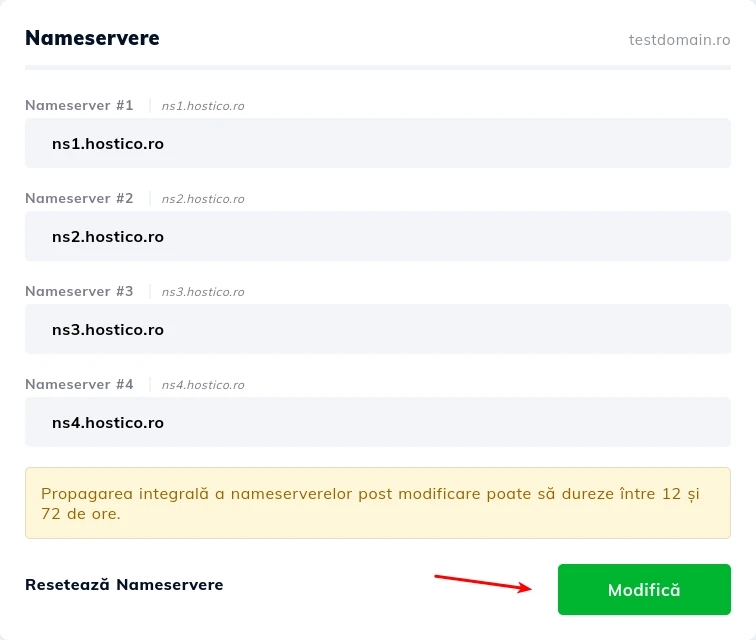
- Na desnoj strani biće prikazana kućica za upravljanje nameserverima koja sadrži četiri tekstualna polja. Ovdje se mogu unijeti željeni nameserveri, ili se mogu prilagoditi postojeći prema potrebama.
- Posle popunjavanja kutija, da biste sačuvali izvršene izmene, kliknite na Izmeni.
Napomena
- Nakon promjene imena servera, proces propagacije može trajati do 24 sata, tokom kojeg vrijeme vaša stranica može biti nefunkcionalna.
- Velika većina domena zahteva najmanje dva nameserver-a, da bi bila povezana sa hostingom, međutim mogu se javiti i izuzeci (za domene .de neophodna su minimum 3 NS-a).