Tutorijali • cPanel
Pristupite phpMyAdminu direktnim linkom bez cPanela
Saznaj kako da direktno pristupiš phpMyAdmin-u, bez cPanela, kroz vodič korak po korak. Prati uputstva kako bi efikasno upravljao bazom podataka.
Pogledi 1434Ažurirano 1 anObjavljeno na 09/10/2018od Cătălin A.
Uvod
Ovaj tutorijal objašnjava kako da pristupite phpMyAdmin-u putem direktne veze bez pristupa cPanel-u.
Zahtjevi
- cPanel nalog
- phpMyAdmin softver dostupan za preuzimanje ovde phpMyAdmin
Koraci koje treba pratiti
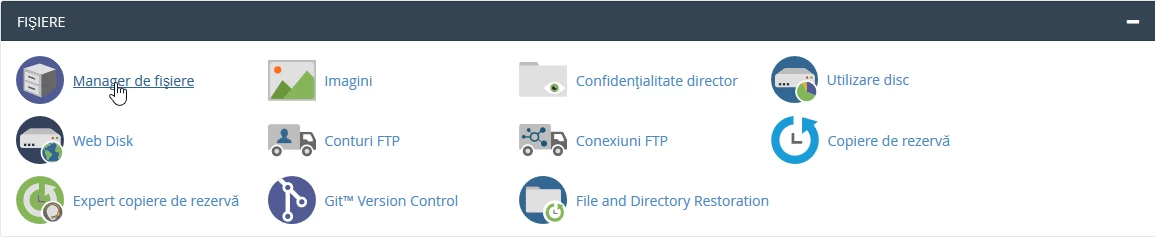
- nakon prijavljivanja u cPanel kontrolnu tablu, u interfejsu koji će se prikazati, tražimo sekciju "DATOTEKE", i tamo kliknemo na "Upravitelj datoteka".
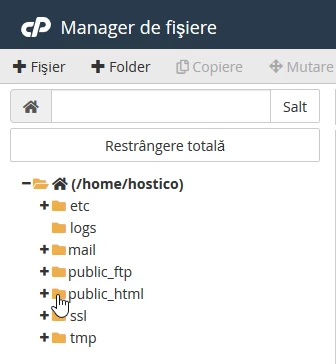
- otvoriće se novi prozor u kojem će biti navedeni podaci o hostingu. U tom prozoru, pristupite web direktorijumu "public_html".
- na toj lokaciji, arhiva preuzeta sa phpMyAdmin sajta moraće da se otpremi klikom na dugme "Otpremi"

- otvorit će se novi prozor gdje će biti pritisnut dugme "Izaberi datoteku".
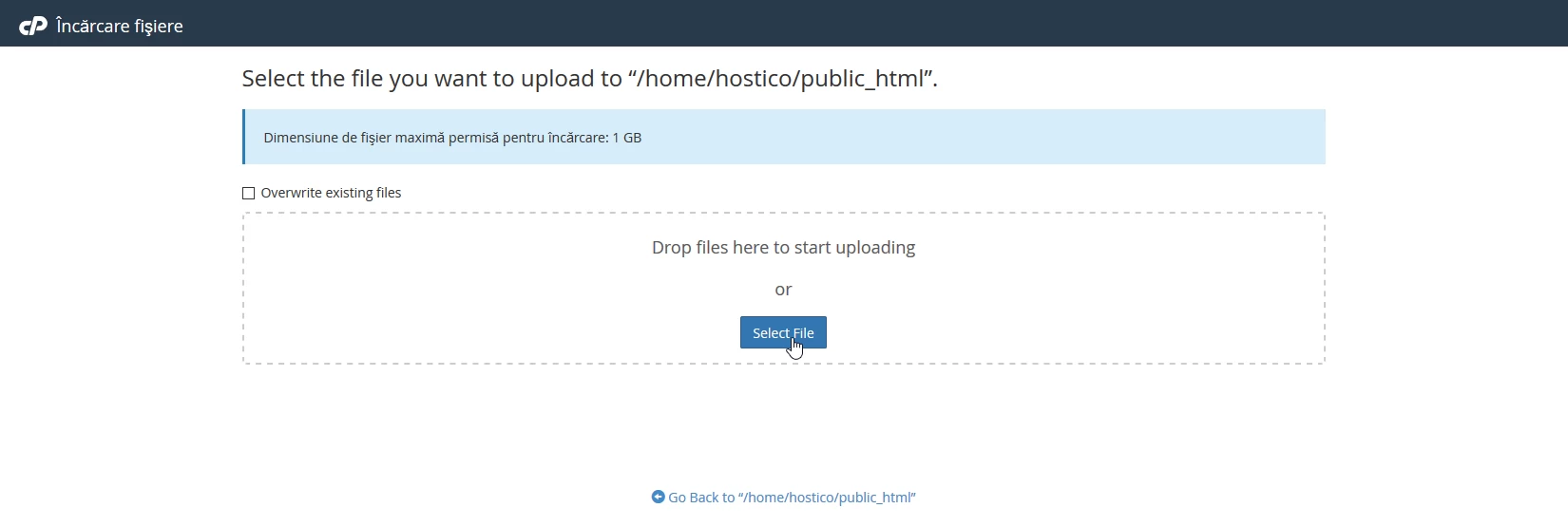
- nakon odabira preuzetog arhiva, pojaviće se traka napretka koja će prikazivati status učitavanja. Kada dostigne 100%, prozor se može zatvoriti.

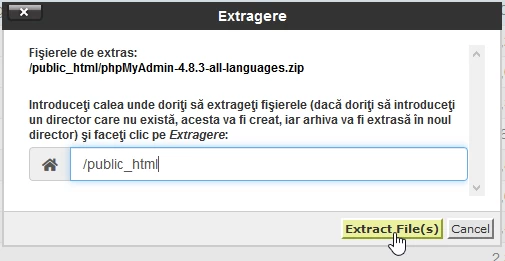
- sljedeći korak je raspakivanje arhive koje se vrši u menadžeru datoteka u public_html direktorijumu gdje je arhiva prenesena. Odaberite arhivu pod nazivom "phpMyAdmin-4.8.3-all-languages.zip" klikom na nju, zatim iz gornje trake pritisnite dugme "Izvrši".

- pojaviće se prozor u kojem se pritisne dugme "Izvuci datoteku(e)"
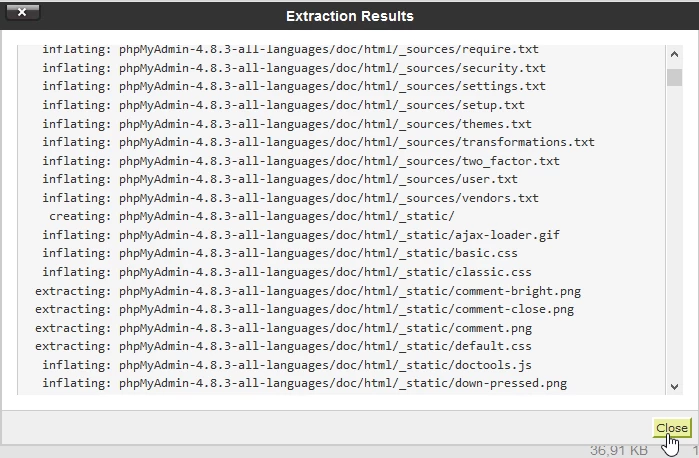
- nakon raspakivanja arhive, pojaviće se prozor koji prikazuje izveštaj preuzetih fajlova, a dugme "Zatvori" biće potrebno pritisnuti.
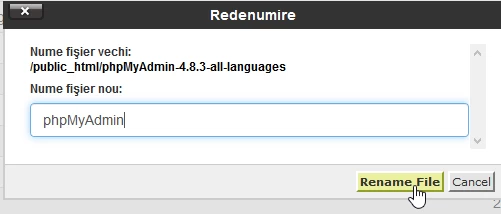
- nova direktorija sa imenom odgovarajuće arhive, ali bez .zip ekstenzije, će se pojaviti unutar public_html direktorijuma. Ova direktorija treba da se preimenuje tako da ostane samo "phpMyAdmin". Preimenovanje se vrši odabirom odgovarajuće direktorije i pritiskom na dugme "Preimenuj" iz trake na vrhu stranice.

- U prozoru koji će se pojaviti, unesite navedeno ime i zatim pritisnite dugme "Preimenuj datoteku", nakon čega se svi prozori mogu zatvoriti.
- pristupanje phpMyAdmin će se obaviti u pregledaču sa imenom domena .ro/phpMyAdmin, a prijavljivanje u bazu podataka se vrši sa njenim korisnikom i lozinkom.
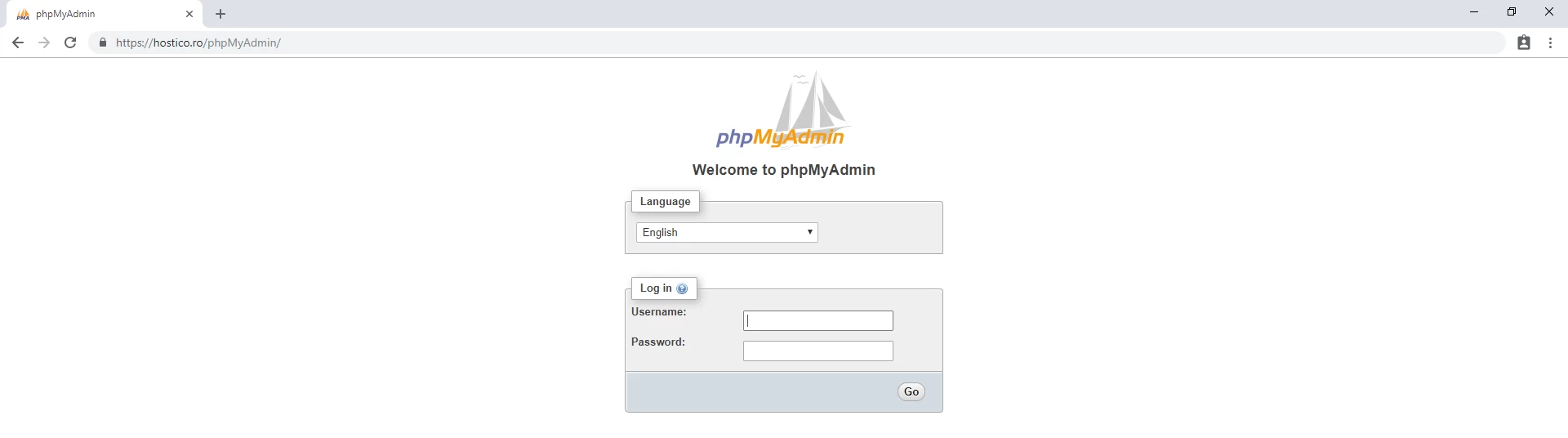 !!!PAŽNJA link za prijavu je osjetljiv na velika i mala slova, tako da ćete morati napisati /phpMyAdmin tačno onako kako je direktorij nazvan u public_html.
NAPOMENA:
1. ovom metodom, za razliku od pristupa phpMyAdmin-u putem cPanel-a, može se pregledati samo jedna baza podataka, konkretno ona čiji su korisničko ime i lozinka korišćeni za prijavu.
2. phpMyAdmin se takođe može instalirati iz aplikacije Softaculous prateći korake opisane ovde: Instaliranje aplikacije preko cPanel Softaculous dodatka