Tutorijali • Webuzo
Dodavanje FTP računa u Webuzo administrativnom panelu
Ovaj vodič objašnjava korake potrebne za dodavanje novog FTP naloga u Webuzo administratorskom panelu.
Pogledi 1047Ažurirano 21 zileObjavljeno na 26/06/2017od Florin P.
⚠️ Napomena: Ovaj članak sadrži zastarele ili neaktuelne informacije. Određene instrukcije, komande ili konfiguracije možda više ne funkcionišu ispravno. Za ažurirana rešenja, proveri najnoviju dokumentaciju ili kontaktiraj tim za podršku.
Uvod
Ovaj tutorial objašnjava korake potrebne za dodavanje novog FTP naloga u Webuzo administrativnoj ploči.
Zahtjevi
- Detalji o upravljanju Webuzo računom
Koraci
- Nakon prijave u Webuzo panel, otići ćemo na FTP sekciju.

- Klikom na Dodaj FTP nalog, otvoriće se nova stranica gde možemo dodati novi FTP nalog.
- ovde ćemo dodati u polja ispod: ime FTP korisnika, u našem slučaju korisnik je hostico, željenu lozinku koja će morati biti unesena u oba polja, prostor dodeljen korisniku ili postojeći dostupni prostor (Kvote - neograničeno) ili specificiramo željeni prostor (veličinu u MB za željeni prostor) i u poslednjem polju direktorijum kojem će korisnik FTP naloga imati pristup.
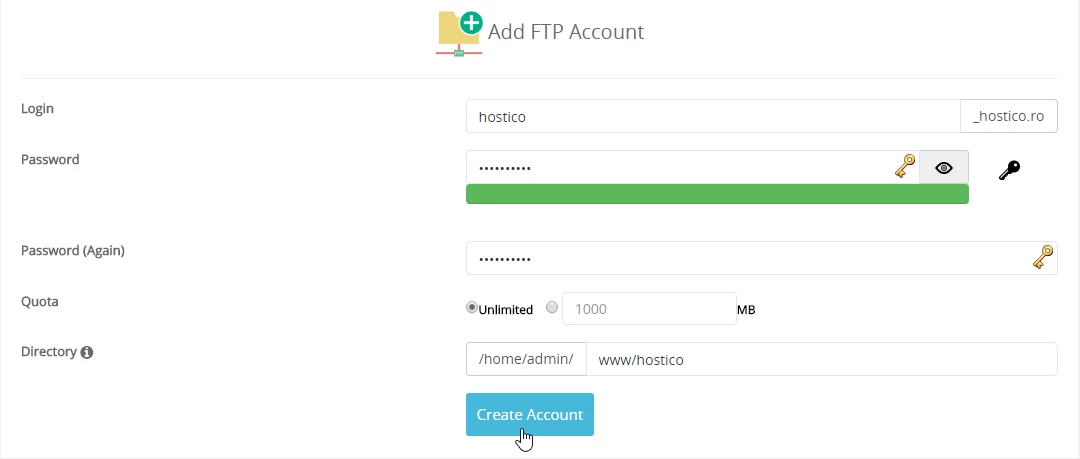
- Preporučujemo korišćenje lozinke od najmanje 10 karaktera koja sadrži velika slova ABC i mala slova abc, brojeve 0123456 i specijalne karaktere (*, ?, +, #). Nakon unošenja lozinke, trakica ispod nje će promeniti boju u zavisnosti od sigurnosti izabrane lozinke. Crvena boja predstavlja lozinku sa niskom sigurnošću, narandžasta označava srednju sigurnost, a zelena označava lozinku sa visokom sigurnošću.
- Imamo uključujući mogućnost da generišemo lozinku în automatski način klikom na dugme
 , a klikom na simbol
 da prikažemo lozinku.
- Završetak ove operacije biće obavljen klikom na dugme Kreiraj nalog
- Za izmjenu postojećeg FTP računa, pristupamo Manage FTP, a ovdje možemo promijeniti lozinku FTP računa klikom na simbol
 . uređivati dodijeljeni prostor (quota) klikom na dugme
 .