Tutorijali • Softaculous
Klonsanje instalirane aplikacije putem Softaculous-a
Ovaj članak opisuje korake potrebne za kloniranje instalirane aplikacije pomoću Softaculous-a, na drugom domenu.
Pogledi 1685Ažurirano 2 aniObjavljeno na 08/12/2017od Sebastian S.
Uvod
- În ovaj tutorijal ćemo predstaviti korake potrebne za kloniranje instalirane aplikacije pomoću Softaculous, na drugom domenu
- Softaculous je auto-instalator koji pojednostavljuje instalaciju web aplikacija. Sadrži brojne CMS-ove (Sistem za upravljanje sadržajem), kao što su: Wordpress, Joomla, PrestaShop, phpBB, Magento, WHMCS, itd.
Zahtevi
Za prolazak koraka, biće nam potrebne sledeće:
- Podaci za prijavu na cPanel, prisutni u email-u sa podacima za upravljanje.
Koraci
- Prvo ćemo se autentifikovati na cPanel kontrolnoj tabli.
- Jednom kada se prijavite, idemo na sekciju Softver i kliknemo na dugme Softaculous Apps Installer.

- U narednoj stranici će se učitati interfejs glavnog auto-instalera Softaculous.
- Da bismo mogli klonirati aplikaciju, kliknućemo na Installations.

- U sledećem prozoru će se učitati lista svih aplikacija instaliranih pomoću Softaculous.
- Uradićemo klik na simbol
 s desne strane aplikacije koju želimo da kloniramo. U ovom slučaju radi se o instalaciji Wordpress.

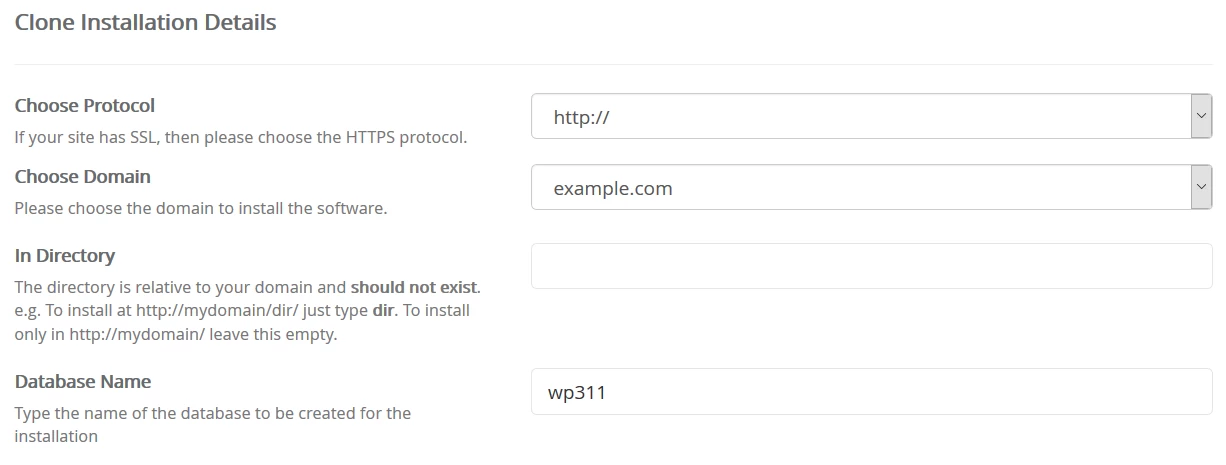
- Prozor koji sledi će sadržati polja:
-Izaberi protokol - biramo putem kojeg protokola želimo da klonirana aplikacija funkcioniše: HTTP ili HTTPS
-Izaberi domen - biramo domen koji želimo da kloniramo aplikaciju. Kao što se može videti na slici ispod, u ovom slučaju, Wordpress demo.hostico.ro će biti kloniran na domeni example.com.
-U direktorijumu - ako želimo da se klonirana aplikacija učitava iz poddirektorijuma, moraćemo da navedemo naziv u ovom polju. U suprotnom, ostavićemo ovo polje prazno (aplikacija će se učitati iz direktorijuma domena, a ne iz poddirektorijuma).
-
-U sekciji info, moći ćemo pronaći informacije o aplikaciji koja će biti klonirana.
- Da bismo započeli proces kloniranja, kliknućemo na dugme Kloniraj Instalaciju, na dnu stranice.
- Ako je proces prošao bez problema, dočekaće nas poruka o uspehu.
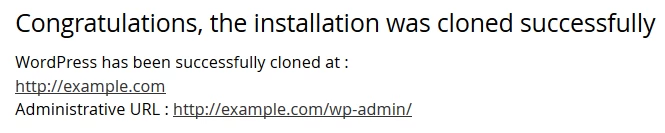
- Od ovog trenutka, klonirani Wordpress bi trebao raditi i sa starog i sa novog domena.