Dodavanje adrese e-pošte na crnu listu spamfiltera u kontrolnoj tabli ISPConfig.
Ovaj tutorijal prikazuje kako možemo označiti e-poštu primljenu sa specifične e-adrese kao spam, bez obzira na njihovu legitimitet.
Uvod
- Blacklist meni u Spamfilter sekciji ISPConfig-a nam omogućava da označimo bilo koju poruku primljenu iz email inbox-a kao spam, bez obzira na to da li je to spam ili ne.
Zahtjevi
- Podaci za upravljanje ISPConfig panelom primljeni na email adresu povezanu sa Hostico računom, kada je aktiviran VPS.
Koraci koje treba slijediti
- Prvo, povezaćemo se na ISPConfig kontrolnu tablu koristeći jednu od adresa za pristup: https://NUMESERVER:10200 ili https://IP_SERVER:10200 ili https://DOMAIN.XX:10200.
- U interfejsu koji će biti prikazan, unijeće se korisničko ime i administratorska lozinka za panel, dobijeni putem e-pošte nakon aktivacije usluge.
Da biste dodali email adresu na crnu listu spamfiltera, kliknite na "EMAIL" dugme u navigacionoj traci na vrhu.

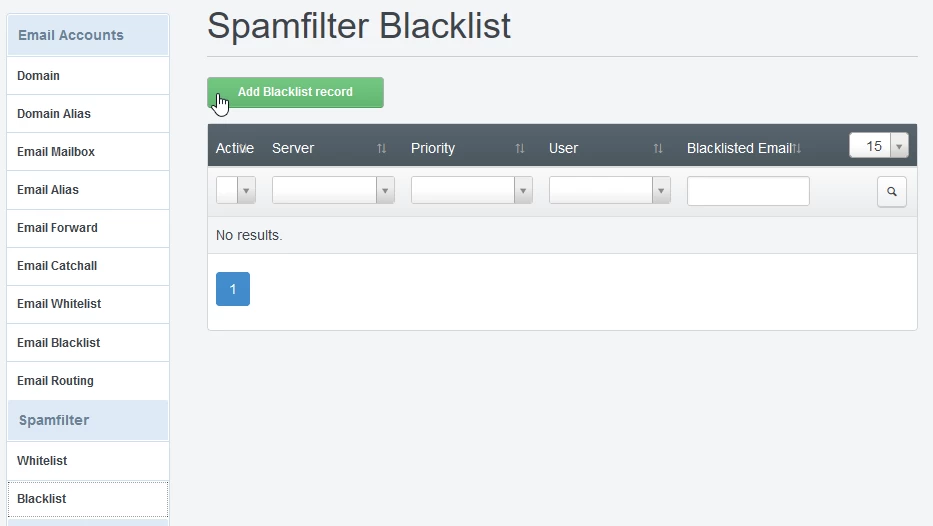
- Potom, iz levog menija, idemo na kategoriju Spamfilter i biramo "Crna lista"
- Da bismo dodali novu pravilo, pritisnućemo zeleni dugme "Dodaj zapis na crnu listu".
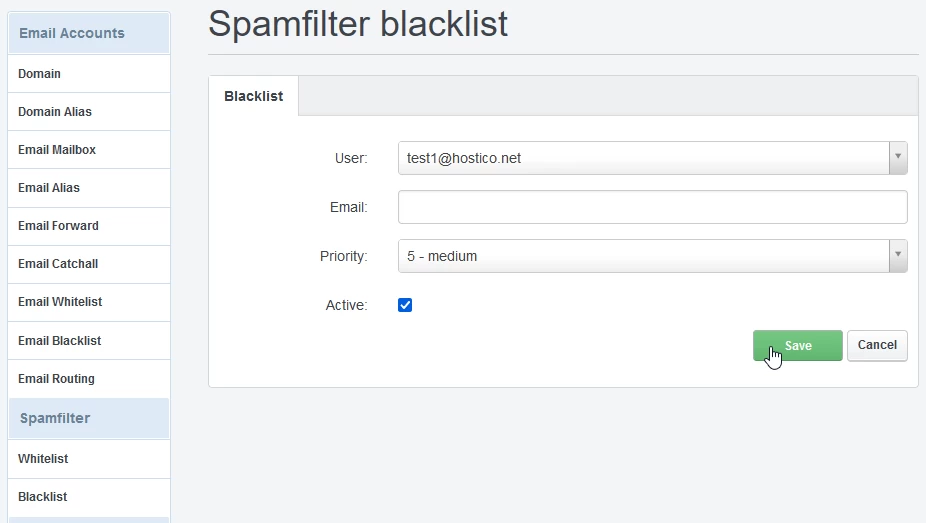
Na stranici koja se pojavljuje, popunićemo polja kako sledi:
1. U "Korisnik" ćemo odabrati email inbox na koji želimo da primenimo filter za spam;
2. U "Email" polju, dodajemo email adresu koju želimo da dodamo na crnu listu (sve email adrese koje dolaze sa email adrese postavljene u ovom polju biće označene kao spam). Ako želimo da sve email adrese nekog domena budu označene kao spam, popunićemo: @example.com, bez navođenja korisnika poštanskog sandučeta ispred @;
Polje "Prioritet" se koristi za preciznije filtriranje prilikom primene email filtara u Spamfilter Whitelist-u i u Spamfilter Blacklist-u za email poštanske sandučiće domena. Ovo polje specificira koja pravila treba primeniti prvo (10 = najviši prioritet, 1 = najniži prioritet);
Na primer, ako stavite u crnu listu domen @exemplu.com sa prioritetom 5, a stavite korisnika user@exemplu.com na belu listu sa prioritetom 6, emailovi iz inbox-a korisnika user@exemplu.com neće biti filtrirani, dok će svi drugi inbox-i domena exemplu.com biti filtrirani.
4. Označavamo "Aktivan" okvir da aktiviramo filter, nakon čega pritisnemo Sačuvaj dugme.