Tutorijali • DNS
Dodavanje DNS zone putem WHM funkcije Dodaj DNS zonu
U ovom članku ćemo predstaviti korake potrebne za dodavanje DNS zone koristeći funkciju WHM Dodaj DNS zonu
Pogledi 2451Ažurirano 2 aniObjavljeno na 24/09/2018od Sebastian S.
Uvod
- DNS usluga (Servis imenskih imena) konvertuje imena domena koja su čitljiva ljudima (na primer: example.com) u IP adrese koje su čitljive kompjuteru (na primer: 192.0.32.10). DNS se oslanja na "DNS zone" koje postoje na serveru, da konvertuje imena domena u IP adrese.
- WHM nudi mogućnost dodavanja DNS zone koja će ući u administraciju DNS usluge instalirane na serveru. Ova funkcionalnost se nudi kroz DNS Functions, tačnije Add a DNS Zone. Ova DNS zona će biti dodata prema šablonu, koji se može uređivati takođe iz WHM interfejsa, tačnije WHM >> Home >> DNS Functions >> Edit Zone Templates.
- Prilikom dodavanja novih cPanel računa ili addon domena, DNS zone se automatski dodaju.
Zahtevi
- Podaci za prijavu WHM. Ovi podaci se mogu pronaći u email-u sa podacima za administraciju reseller ili VPS naloga sa cPanel/WHM.
Koraci
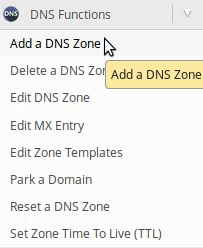
- Nakon prijave u WHM panela, na lijevoj strani stranice ćemo ići na sekciju DNS Functions i kliknuti na Add a DNS Zone. Alternativno, možemo potražiti ovu stavku koristeći pretraživač u gornjem dijelu.
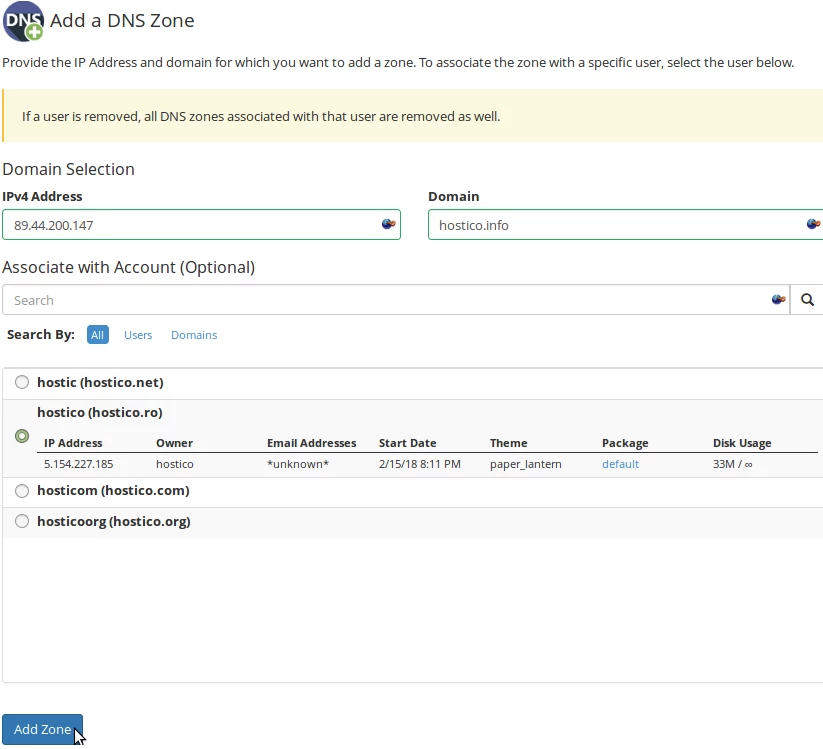
- Na sljedećoj stranici imaćemo polja:
-IPv4 Adresa - IP adresa na koju bi DNS zapisi trebali upućivati
-Domena - Glavna domena DNS zone.
-Poveži sa računom (Opcionalno) - Ovdje ćemo moći odabrati iz liste cPanel korisnika koji će imati privilegije uređivanja ove DNS zone. - Jednom kada ispunimo polja, kliknućemo na Dodaj zonu.
- Ako je sve proteklo uspešno, dobićemo poruku o potvrdi.
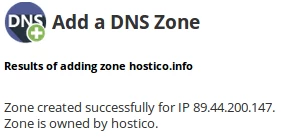
- Glavna domena će koristiti dodatu DNS zonu ako su postavljeni nameserveri koji usmjeravaju na server gdje smo napravili promjene.