Tutorijali • Razvijaj
Generisanje ključeva za povezivanje putem SSH koristeći PuTTYgen na operativnom sistemu Windows
U ovom članku ćemo prikazati koje su potrebne korake za generisanje ključeva koji su nam potrebni za povezivanje putem SSH.
1
Pogledi 2197Ažurirano 1 anObjavljeno na 10/09/2018od Sebastian S.
Uvod
U slučaju da želite da se povežete na paket hostinga putem SSH, potrebno je da koristite par SSH ključeva. Privatni ključ će biti učitan u aplikaciju klijenta SSH, dok će javni ključ biti poslat na help@hostico.com za konfiguraciju pristupa. Više informacija o SSH pristupu i šta treba poslati putem e-maila može se pronaći na linku: Oferite Acces SSH?.
Za generisanje SSH parova ključeva, na operativnim sistemima Windows može se koristiti više programa, ali najčešće korišćena aplikacija je PuTTYgen, uključena u instalaciju SSH klijenta PuTTY.
Zahtjevi
- Instalacija aplikacije PuTTY, dostupne na sljedećem linku: www.chiark.greenend.org.uk .
- Preuzmite odgovarajuću verziju za vašu Windows verziju (x32 ili x64) iz sekcije MSI ('Windows Installer'). Preporučuje se zadržavanje podrazumevanih podešavanja tokom instalacije.
Koraci
- Pokrenite aplikaciju PuTTYgen. Podrazumevano, može se naći na putanji:
C:\Program Files\PuTTY\PuTTYgen.exe.
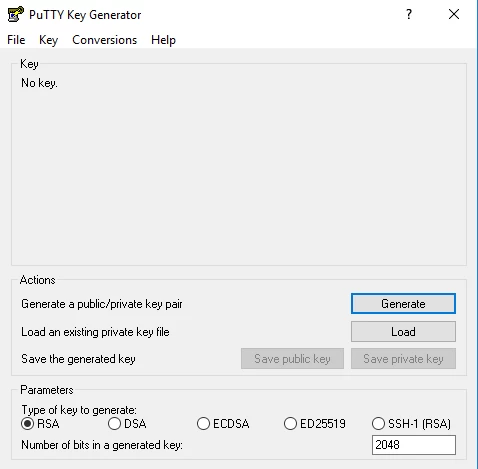
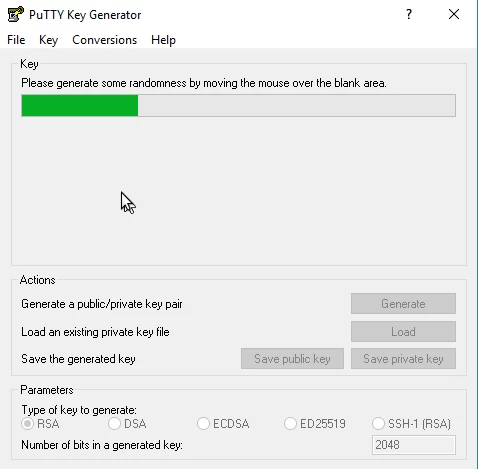
- Osigurajte se da je opcija RSA označena na dnu prozora. Kliknite na Generate i pomerajte miš nasumično u oblasti unutar okvira Key dok se traka napretka ne napuni.
- Po završetku, aplikacija će generisati par ključeva. Iz prikazanog prozora, važna su sledeća polja:
- Javni ključ za umetanje u OpenSSH authorized_keys datoteku: Kopirajte niz znakova iz ovog polja i pošaljite ga na help@hostico.com za konfiguraciju pristupa.
- Ključni komentar: Unesite komentar, na primer, ime servera za koji se koristi ključ.
- Ključna fraza: Unesite lozinku za privatni ključ. Preporučuje se da postavite lozinku za dodatnu sigurnost.
- Potvrdite frazu za pristup: Ponovo unesite lozinku za potvrdu.
- Sačuvajte privatni ključ pritiskom na dugme Save Private Key. Sačuvajte datoteku na sigurnu lokaciju, jer će biti korišćena za pristup.
- Preporučuje se da sačuvate i javni ključ koristeći dugme Sačuvaj javni ključ. Ako je kasnije potrebno, možete otvoriti datoteku sa Notepad-om kako biste ponovo kopirali javni ključ.
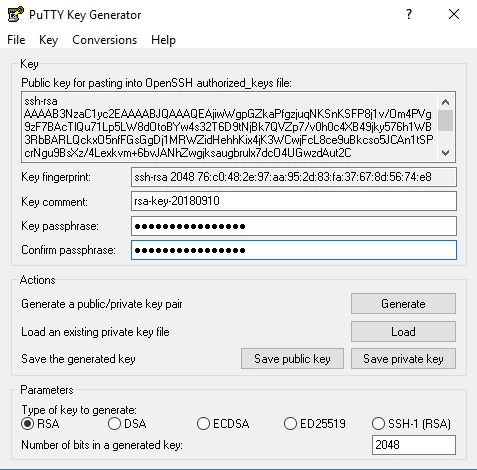
- Nakon podešavanja SSH pristupa, dobićete potvrdu od tehničkog odeljenja. Možete koristiti PuTTY ili drugi SSH klijent za povezivanje, koristeći pristupne podatke i privatni ključ.