Instalacija SSL sertifikata u Webuzo panelu
Nauči kako da instaliraš SSL sertifikat u Webuzo panelu, korak po korak. Prati naše upute za brzu i efikasnu instalaciju.
Uvod
U ovom tutorijalu ćemo objasniti korake potrebne za instalaciju SSL certifikata u Webuzo panelu.
Zahtevi
Da bismo mogli instalirati SSL certifikat u panel, potrebno je:
- Fajlovi sertifikata sa tri specifična elementa:
- certifikat, privatni-kljuc, ca-bunfles, koji se obično nalaze u tri datoteke s ili bez ekstenzije, sa svojim specifičnim nazivima, ponekad su kompresovani u jednu arhivu (.zip), dobijene online od institucije koja ih je izdala ili kompanije od koje ste kupili taj SSL.
- Jednostavni tekstualni editor (npr: Notepad) za otvaranje svakog od tri komponentna fajla SSL-a, iz kojih će dalje biti kopiran tekst (select all + copy) -> kasnije da bude umetnut (paste) u polja navedena u sekciji koraka ispod.
- Opcionalno - program za dekompresiju (obično uključen u operativni sistem) - neophodan u slučaju da vam fajlovi budu poslati u arhivi.
Koraci
- Nakon autentifikacije u Webuzo panelu idemo na sekciju SSL iz koje ćemo kliknuti na Install Certificate.

- Kada stignemo tamo, popunićemo polja sa traženim vrednostima:
Odaberite domen - Biramo iz liste domen koji želimo da instaliramo sertifikat.
Zalijte svoj ključ ovdje - Postavlja se privatni ključ (private-key).
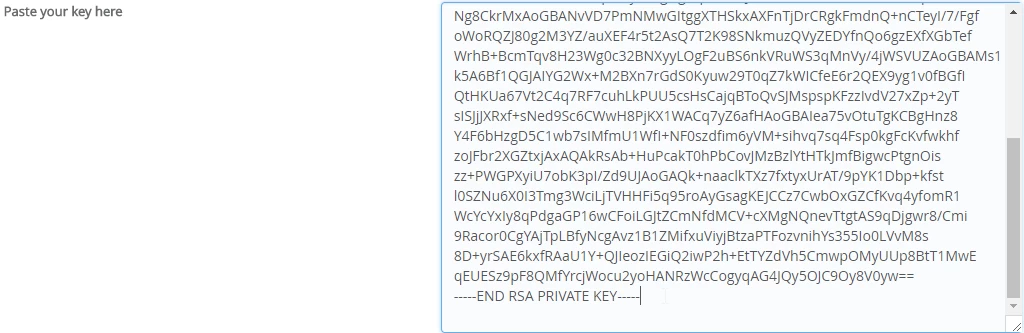
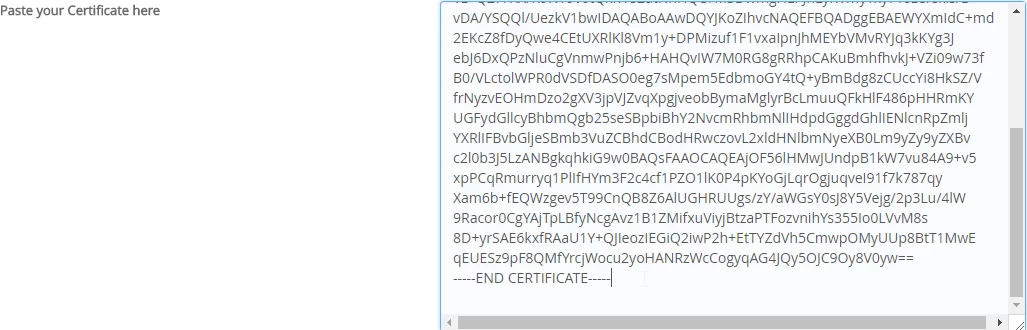
Ubacite svoj sertifikat ovde - Postavlja se sertifikat.
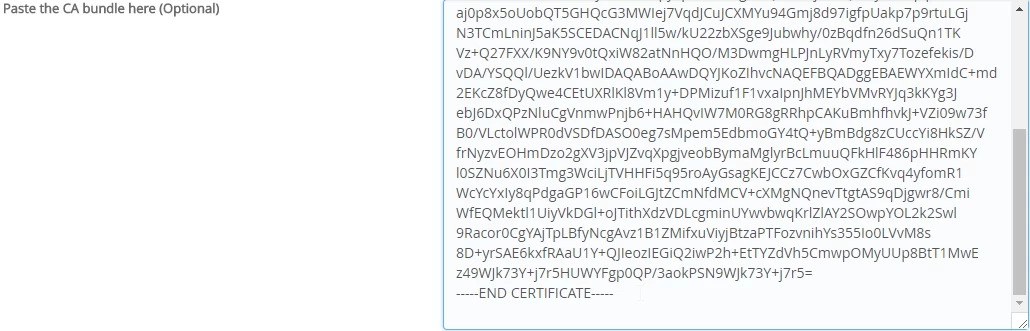
Zalijte vaš CA paket (Opcionalno) - Iako tekst kaže da je opcionalno, uvek ćemo staviti i CA paket, on je neophodan za pravilno funkcionisanje SSL-a kada pristupamo veb sajtu.
Iskoristite ovaj sertifikat za webuzo panel [ ] - Ako je ova opcija aktivirana, ovaj sertifikat će se koristiti i za osiguravanje konekcije za prijavu u Webuzo panel putem korišćenja linkova za povezivanje sa https portovima.
- Označićemo ovu opciju samo kada instaliramo sertifikat za glavni domen VPS-a. Inače, ako instaliramo sertifikat za drugi domen (sekundarni domen na VPS-u), nećemo označiti tu opciju.
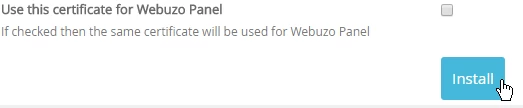
- Kliknite na Instaliraj. Sertifikat je uspešno instaliran.

- Posle ovog koraka može se proveriti da li sajt za koji smo instalirali SSL funkcioniše sa ovim sertifikatom, najjednostavnije pristupanjem direktno u pregledniku linku u formi https://