Tutorijali • ISPConfig
Modifikacija ili dodavanje CNAME zapisa u ISPConfig administratorskom panelu.
U ovom tutorijalu, predstavićemo korake potrebne za modifikaciju ili dodavanje CNAME zapisa.
Pogledi 1191Ažurirano 3 aniObjavljeno na 22/11/2022od Florin P.
Uvod
- Înregistracije CNAME se obično koriste za povezivanje DNS zapisa, kao što je www, sa domenom koji hostuje sadržaj tog zapisa. Ova vrsta înregistracija je korisna i kada je potrebno preusmeriti neke zapise ka spoljnim uslugama, kao što je Shopify;
- Kao primer, za promenu CNAME zapisa, koristićemo zapis shops.shopify.com, koji ćemo povezati sa www zapisom domena shops.myshopify.com;
- U prvoj delu članka ćemo predstaviti kako se menja postojeći CNAME zapis, a u drugom delu ćemo predstaviti kako se može dodati nova registracija.
Zahtjevi
- Podaci o upravljanju ISPConfig panela primljeni na email adresu povezanu sa Hostico nalogom kada je VPS aktiviran.
Koraci
1. Promjena CNAME zapisa
- Prvo ćemo se povezati na ISPConfig kontrolnu tablu koristeći jednu od adresa za pristup: https://NUMESERVER:10200 ili https://IP_SERVER:10200 ili https://DOMENIU.XX:10200

Nakon prijave na sljedećoj stranici kliknemo na dugme DNS u gornjem meniju stranice;

- Potražimo u listi koja će se prikazati domen imena za koji želimo da napravimo izmene. Da bismo nastavili sa uređivanjem, kliknućemo na naziv domena;

- Za izmjenu kliknite na red koji sadrži CNAME zapis;

- Na ovoj stranici menjamo u polju Target Hostname trenutnu registraciju hostico.net sa shops.myshopify.com i kliknemo na dugme Save na dnu;
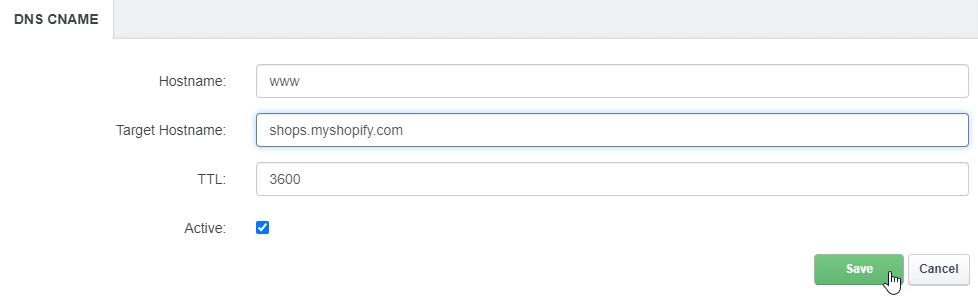
- Od ove tačke registracija www će preusmeriti na shops.myshopify.com
2.Dodavanje CNAME zapisa.
- Za dodavanje CNAME zapisa vraćamo se u DNS zonu, prema onome što je gore prikazano, kliknite na dugme DNS u navigacionoj traci, a zatim kliknite na domen koji želimo da promenimo;
- Next, we click on the top button named "CNAME";

Dodajemo u polje Hostname, CNAME zapis na koji se pozivamo, a u polje Target Hostname: odredište zapisa (odakle želimo da se učita taj CNAME). Dalje, kliknućemo na dugme Save na dnu formulara;

- Propagacija ovih înregistracija može potrajati nekoliko sati. Preporučujemo da ispraznite keš pretraživača i/sada keš DNS-a operativnog sistema pre nego što proverite;
- Propagacija DNS-a je vremenski period potreban da se DNS promjene ažuriraju na internetu.