Tutorijali • Email
Ručno podešavanje e-mail naloga u Thunderbirdu
Nauči kako da ručno konfigurišeš nalog e-pošte u Thunderbirdu, koristeći IMAP ili POP3 postavke. Prati jednostavne korake za brzu konfiguraciju!
2
Pogledi 2541Ažurirano 1 anObjavljeno na 15/02/2018od Florin P.
Uvod
- U ovom tutorijalu ćemo vam pokazati kako da ručno konfigurišete e-mail nalog u Thunderbird-u.
Zahtjevi
- Adresa e-pošte i lozinka za nju.
- Instaliran email klijent Thunderbird.
- Postavke za mail server (IMAP, POP3 i SMTP).
Koraci
- Otvorite aplikaciju Thunderbird, kliknite na Alati, a zatim na Postavke naloga. Na dnu prozora, odaberite Akcije naloga i kliknite na Dodaj nalog za e-poštu.
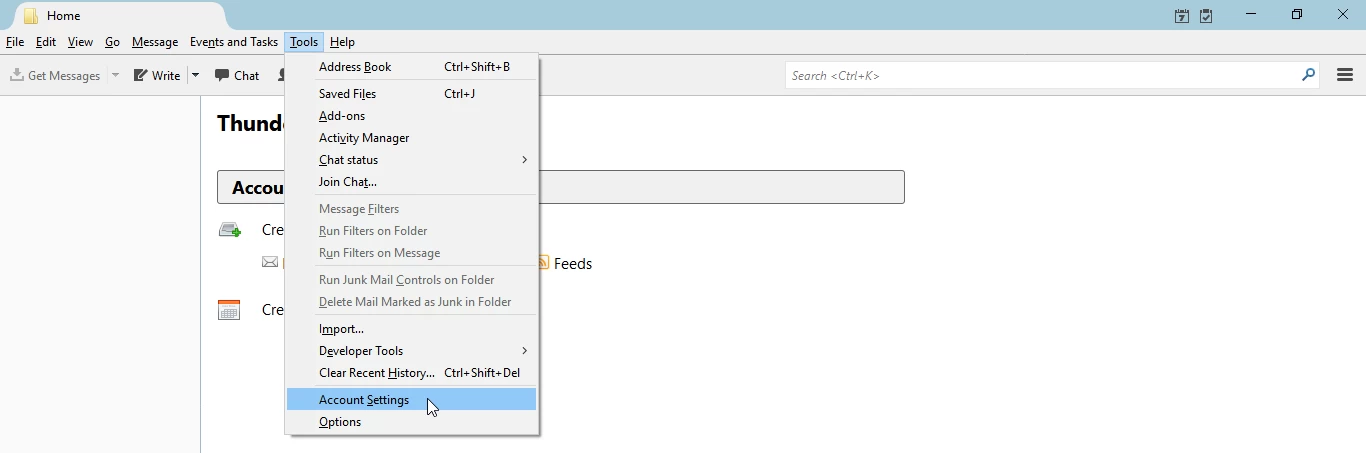
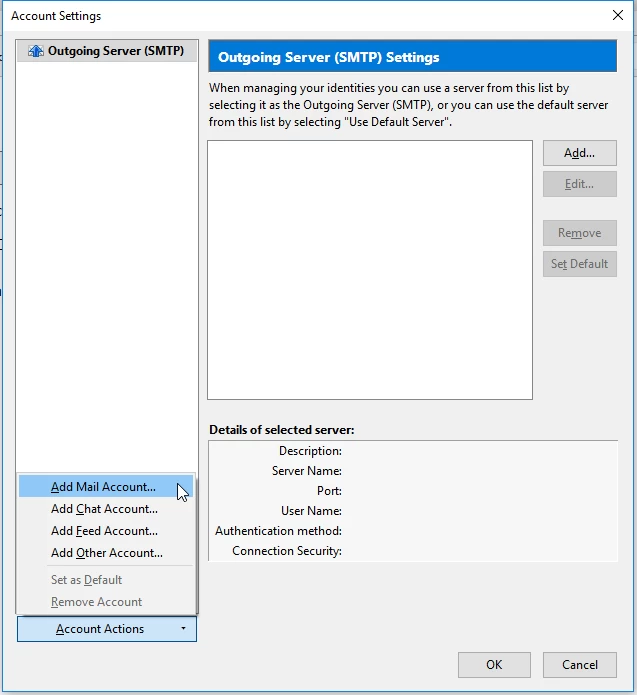
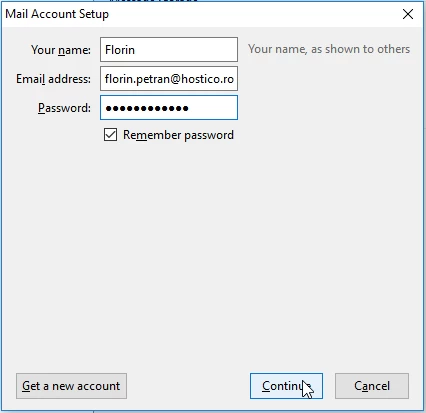
- Popunite polja sa sledećim informacijama:
- Ime: Ime koje će se prikazivati kao pošiljalac.
- Email adresa: Potpuna email adresa.
- Lozinka: Lozinka e-mail naloga.
- Za ručnu konfiguraciju e-mail naloga, kliknite na Manual config.
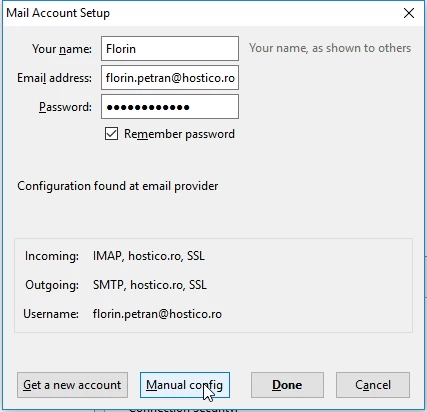
- Preporučujemo konfiguraciju e-mail naloga koristeći protokol IMAP.
- Popunite polja sa sledećim postavkama:
- Korisničko ime: Puna adresa e-pošte (npr. florin.petran@hostico.com).
- Lozinka: Lozinka e-mail naloga.
- Server ul ulazne pošte (Incoming): hostico.ro.
- IMAP Port: 993 ili POP3 Port: 995.
- Server za slanje (Outgoing): hostico.ro.
- SMTP Port: 465.
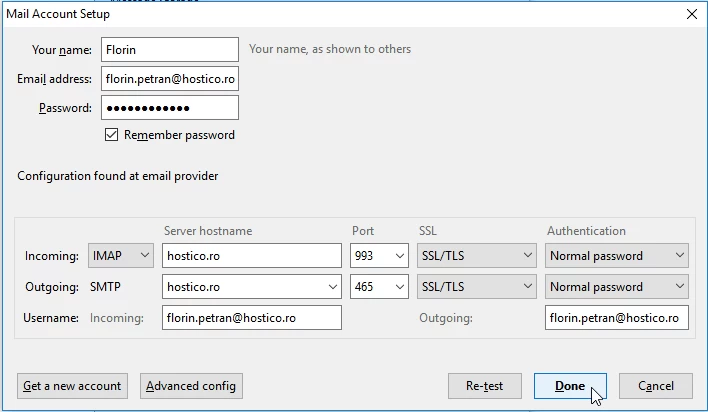
- После завршетка података, кликните на Заврши да завршите конфигурацију e-mail налога.