Tutorijali • Softaculous
Podešavanje obavještenja koje šalje Softaculous
Personalizujte Softaculous obaveštenja u cPanel-u: odaberite koje informacije želite da primate putem email-a o instalacijama, backup-ovima i izmenama.
Pogledi 1195Ažurirano 2 aniObjavljeno na 23/08/2018od Sebastian S.
Uvod
Ako ste instalirali skriptu/aplikaciju na hosting putem Softaculous, dobićete email-ove vezane za dostupne ažuriranja, izvršene izmene, backup-ove itd.
Softaculous nudi mogućnost prilagođavanja ovih obaveštenja. Možemo odabrati da primamo samo neka ili da ih potpuno isključimo.
Zahtjevi
- Biće nam potrebni podaci za prijavu na cPanel, koje ste primili u emailu sa administrativnim podacima.
Koraci
- Nakon prijave u cPanel ćemo otići do sekcije Softver i kliknuti na Softaculous Aplikacije Installer.

- Jednom kada se interfejs Softaculous učita, kliknućemo na Email Settings u gornjoj desnoj navigacionoj traci.

- Na sledećoj stranici moći ćemo izvršiti željene prilagodbe.
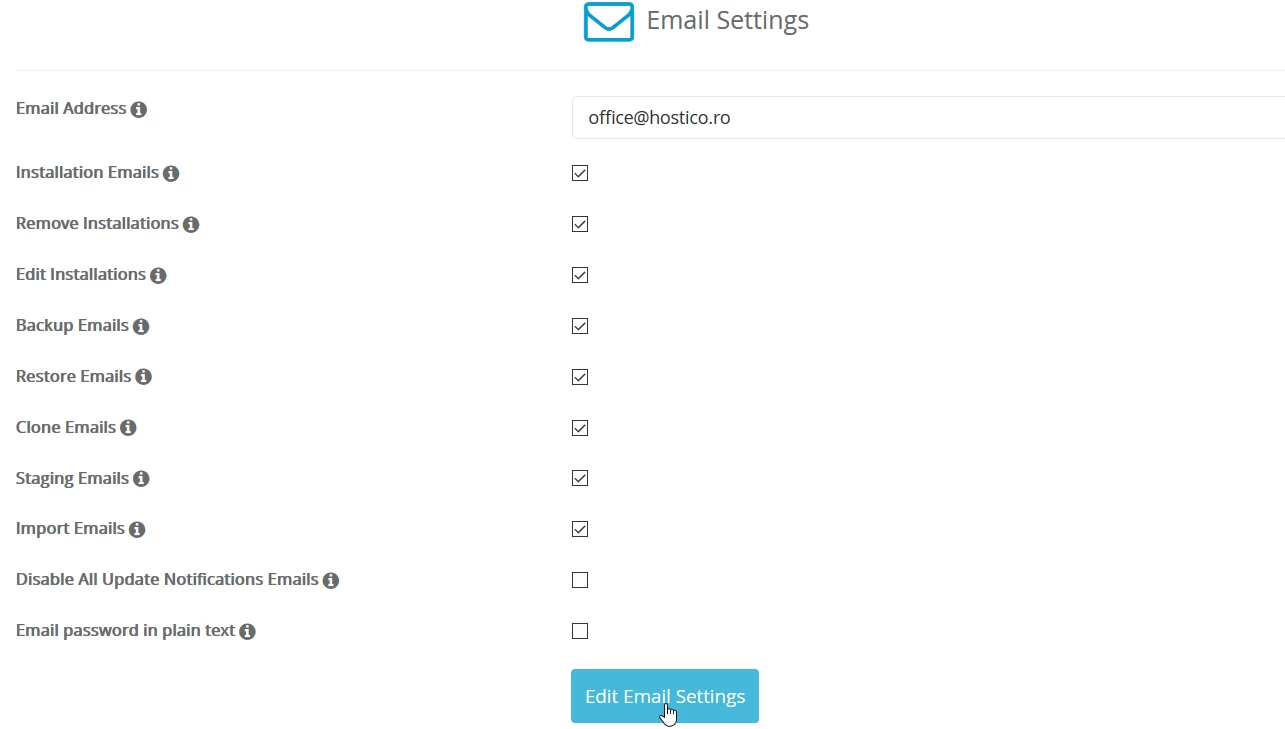
U prvom polju Email Address moći ćemo promeniti kutiju za email na koju primamo obaveštenja. Ispod ćemo označiti koje informacije želimo da primamo na kutiju za email:
Installation Emails - detalji vezani za instalaciju.
Remove Installations - detalji vezani za brisanje aplikacije.
Edit Installations - detalji o izmeni aplikacije.
Backup Emails - informacije o backup-ima izvršenim od strane Softaculous.
Restore Emails - informacije o vraćanjima izvršenim od strane Softaculous.
Clone Emails - detalji kada kloniramo postojeću aplikaciju.
Staging Emails - detalji o aplikacijama koje se koriste u svrhu testiranja.
Import Emails - detalji vezani za aplikaciju uvezenu iz spoljnog izvora.
Disable All Update Notifications Emails - ako se označi, nećete više primati email-ove vezane za dostupne ažuriranja za instalirane aplikacije.
Email password in plain text - ako se označi, biće omogućeno slanje lozinki postavljenih na kutiju za email.
**Ako ne želimo da primamo nijedan email, otkazaćemo sve okvir.
Nakon što su izvršene prilagodbe, kliknućemo na dugme Edit Email Settings na dnu stranice.
- Ako je sve prošlo bez problema, dočekat će nas poruka Vaši e-mail postavke su uspješno sačuvane.