Tutorijali • cPanel
Preusmjeravanje domene u cPanel
Saznajte kako da preusmerite domenu u cPanel-u: jednostavni koraci za dodavanje preusmeravanja i učinkovito upravljanje svojim domenima.
2
Pogledi 2760Ažurirano 2 aniObjavljeno na 20/07/2017od Florin P.
Uvod
- U ovom tutorijalu ćemo objasniti korake potrebne za dodavanje preusmjeravanja ili redirekcije naše domene iz cPanel računa.
Zahtjevi
- Validna domena.
- Podaci za upravljanje cPanel računom
Koraci
- Da bismo dodali preusmjeravanje ili preusmjeravanje domena, prijavit ćemo se na cPanel nalog, otići u odjeljak Domeni, a zatim kliknuti na Preusmjeravanje.

- Nova stranica će se otvoriti i ovde ćemo moći dodati preusmeravanje.
- Izabraćemo tip preusmjeravanja u sledećem polju, 301 u našem slučaju ili trajno preusmjeravanje, domen koji želimo da preusmjerimo hostico.ro, a u polju Preusmjeri ka dodaćemo domen ka kojem će se preusmjeravanje obaviti https://hostico.com.
- Na Preusmjeravanje www ćemo odabrati Preusmjeravanje s ili bez www.
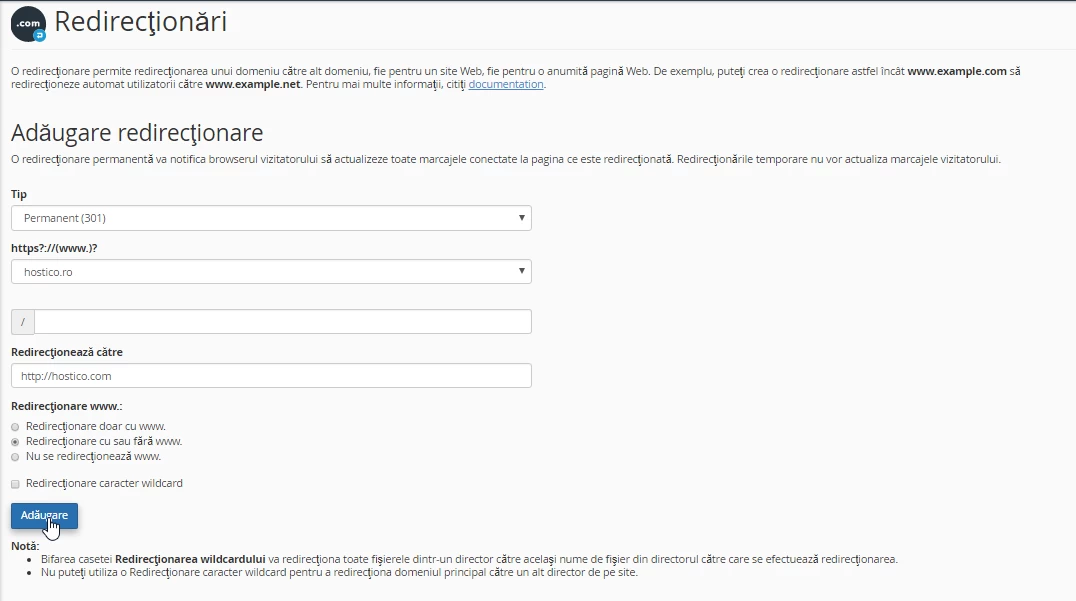
- Završavanje ove operacije će se obaviti klikom na Dodaj. Nakon dodavanja preusmjeravanja sa hostico.ro na hostico.com, svi posjetioci koji budu pristupali u pregledaču hostico.ro biće automatski preusmjereni na hostico.com.