Tutorijali • DNS
Uređivanje MX tipa DNS zapisa pomoću WHM-a
Saznajte kako da uredite DNS zapise tipa MX koristeći WHM. Pratite jednostavne korake da efikasno konfigurišete usmeravanje e-pošte.
Pogledi 1187Ažurirano 2 aniObjavljeno na 25/09/2018od Sebastian S.
Uvod
- DNS usluga (Servis imenskih imena) konvertuje imena domena koja su čitljiva ljudima (na primer: example.com) u IP adrese koje su čitljive kompjuteru (na primer: 192.0.32.10). DNS se oslanja na "DNS zone" koje postoje na serveru, da konvertuje imena domena u IP adrese.
- WHM pruža mogućnost izmjene MX tipa DNS zapisa. Ova funkcionalnost se nudi putem DNS funkcija, posebno uređivača MX unosa.
Zahtevi
- Podaci za prijavu WHM. Ovi podaci se mogu pronaći u email-u sa podacima za administraciju reseller ili VPS naloga sa cPanel/WHM.
Koraci
- Nakon što se prijavite u WHM panel sa lijeve strane stranice, otići ćemo u odjeljak DNS Functions i kliknuti na MX Entry Editor. Alternativno, možemo pretražiti ovaj meni koristeći pretraživač u gornjem lijevom kutu.

- Na sljedećoj stranici ćemo odabrati domen koji želimo promijeniti.

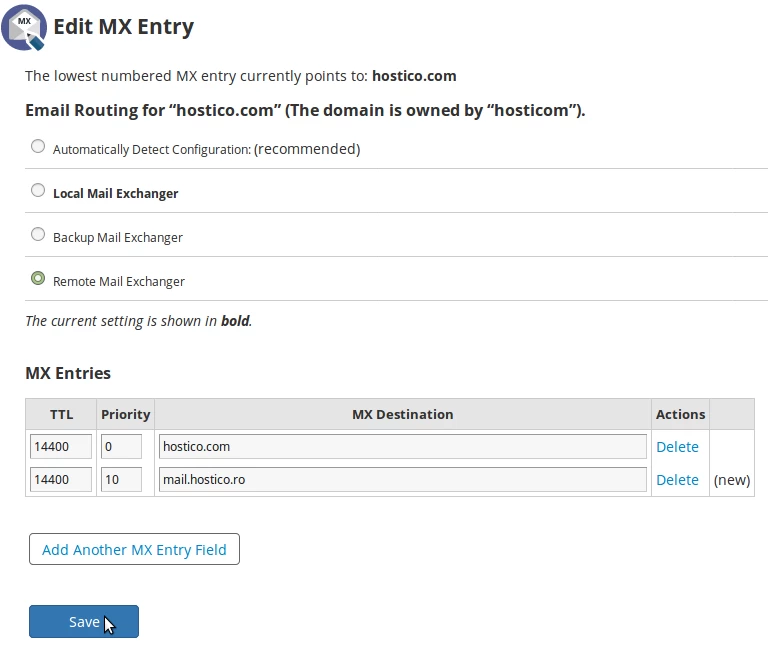
- Na sledećoj stranici na vrhu, moći ćemo da izaberemo gde želimo da preusmerimo emailove:
Lokalni mail izmjenjivač (koristi se lokalni email server) - korišćeni email server će biti lokalni.
- korišćeni email server će biti eksterni, ali u slučaju da eksterni server nije dostupan, koristiće se lokalni.
- korišćeni email server će biti eksterni, u skladu sa MX zapisima. - Na dnu stranice u sekciji MX Unosi bićemo u mogućnosti da dodamo nove MX zapise i izmenimo ili obrišemo postojeće. Ako želimo da usmerimo e-poštu na drugi mail server, dodaćemo odgovarajuće MX zapise. Tabela sa postojećim MX zapisima će sadržavati sledeće kolone:
TTL - vreme do isteka
Prioritet - prioritet mail servera
MX Odredište - adresa email servera. - Da bismo dodali novi zapis, kliknućemo na Dodaj još jedan MX unos. U redu koji će se pojaviti, moći ćemo da dodamo informacije o mail serveru.
- Kada su rute i MX zapisi postavljeni, kliknućemo na dugme Sačuvaj na dnu stranice da potvrdimo postavke.
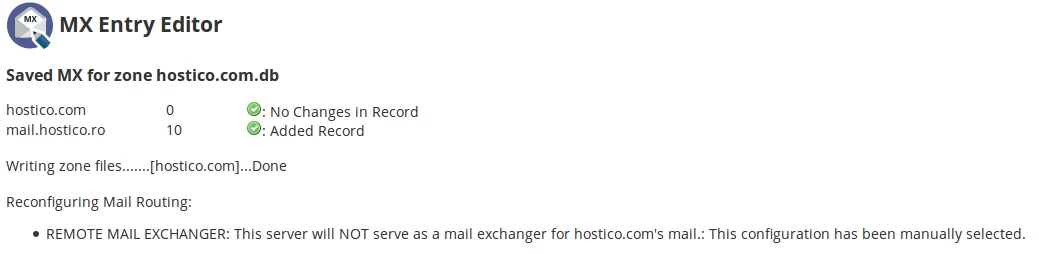
- Ako je sve prošlo glatko, dobićemo poruku o uspehu, kao što je prikazano na slici ispod.