Dodavanje poddomena (Vhost) u ISPConfig kontrolnoj tabli.
U ovom članku ćemo vam predstaviti korake potrebne za dodavanje dodatnog poddomena u ISPConfig kontrolnoj tabli, koji će se učitati iz direktorijuma povezanog sa veb sajtom (glavni domen).
Uvod
- Ovaj članak će vam pokazati kako dodati poddomen koji će učitati veb sajt iz glavnog direktorijuma glavnog domena.
- Na primjer, može se koristiti da domena development.hostico.test učitava sadržaj samostalnog sajta iz direktorijuma koji se nalazi u glavnom direktorijumu domena hostico.net.
Zahtjevi
- Podaci za upravljanje ISPConfig panelom, primljeni na email kutiju povezanu sa Hostico računom, kada je VPS aktiviran.
Koraci koje treba slijediti
- Prvo ćemo se povezati na kontrolnu ploču ISPConfig koristeći jednu od pristupnih adresa: https://IME_SERVERA:10200 ili https://IP_SERVER:10200 ili https://DOMENIJA.XX:10200

U prozoru koji će se prikazati, odabiremo sekciju sajtovi:

Na lijevoj strani ćemo kliknuti na Poddomena (Vhost)

Kliknućemo na dugme Dodaj novu poddomen

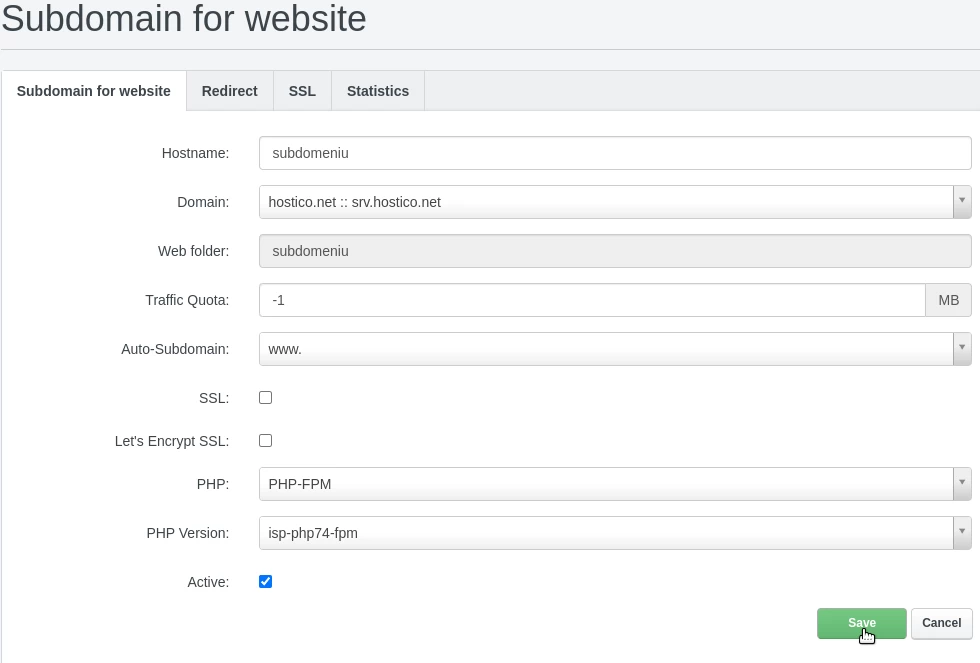
U odjeljku odgovarajućem, popunićemo polja:
-Hostname: Ime poddomene, bez glavne domene;
-Domain: Ime domene kojoj želimo da pridružimo poddomenu;
-Web folder: Ime direktorijuma kreiranog na serveru odakle će se učitavati poddomena;
-Traffic quota: U ovom polju moći ćemo da navedemo limit saobraćaja povezanog sa domenom ako to poželimo. Za neograničen saobraćaj postaviće se vrednost -1;
-Auto Subdomain: U ovom polju navodimo da li želimo ili ne automatsku konfiguraciju poddomene www;
-SSL: Ostavljamo označeno za automatsko generisanje SSL sertifikata;
-Let's Encrypt SSL: Ostavljamo označeno za automatsko generisanje SSL sertifikata;
-PHP: Ostavljamo selektovano php-fpm;
-PHP Version: Izabraćemo verziju php, koja će se koristiti za domen;
-Active: Ostavljamo označeno ako želimo da domen bude konfigurisan i aktivan/dostupan;
Da bismo završili konfiguraciju, kliknućemo na dugme Save na dnu stranice.