Tutorijali • ISPConfig
Dodavanje FTP naloga u ISPConfig kontrolnu tablu.
Ovaj tutorijal objašnjava korake potrebne za dodavanje novog FTP naloga u ISPConfig administratorski panel, koji će omogućiti učitavanje datoteka na server.
Pogledi 1508Ažurirano 1 anObjavljeno na 28/11/2022od Ştefan T.
Uvod
- Kontrolna tabla ISPConfig omogućava dodavanje neograničenog broja FTP naloga, povezanih sa domenima dodatim na hosting u meniju Websites;
- Sa pomoću ovih naloga, moći ćete da prenesete fajlove, arhive i sve što je potrebno za sajt;
Zahtjevi
- Podaci za upravljanje ISPConfig panelom primljeni na email adresu povezanu sa Hostico računom, kada je aktiviran VPS.
Koraci koje treba pratiti
- Prvo ćemo se povezati na ISPConfig kontrolnu ploču koristeći jednu od pristupnih adresa: https://NUMESERVER:10200 ili https://IP_SERVER:10200 ili https://DOMENIU.XX:10200;
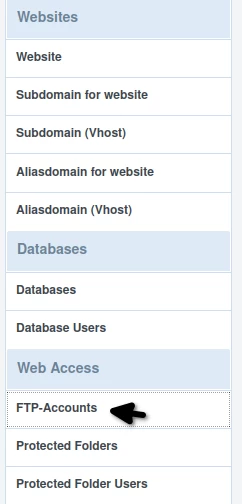
- Nakon prijave u panel, kliknućemo na dugme Sites u traci za navigaciju, a zatim ćemo kliknuti na FTP-Accounts u kategoriji Web Access
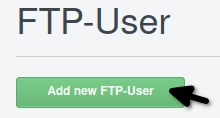
Na sljedećoj stranici, kliknite na dugme "Dodaj novog FTP korisnika"
- În pagina koja će se otvoriti popunićemo podatke na sledeći način:
- Website: Domen koji će biti povezan sa FTP nalogom;
- Username: Korisničko ime. Automatski će biti prefiksovano sa "administrator". Iz primera na slici ispod dobićemo korisnika ftp "administratorhostico";
- Password i Repeat Password: Popunićemo lozinku za FTP nalog, bilo ručno, bilo koristeći dugme sa desne strane "Generate Password";
- Hardisk-Quota: Prostora na disku dodeljenog FTP nalogu. Preporučuje se postavljanje vrednosti "-1", kako bi se dodelio neograničen prostor;
- Active: Ostavimo označeno kako bismo aktivirali FTP nalog.
Dalje ćemo kliknuti na dugme "Save" u donjem desnom uglu.
Od ove tačke FTP nalog će biti kreiran i biće dostupan putem FTP klijenta kao što je FileZilla. Na sledećem linku možete pronaći tutorijal koji će ilustrovati korišćenje FTP klijenta FileZilla Pristup fajlovima FileZilla.