Administracija opštih kartica
Predstavljamo funkcionalnost online platnog sistema Hostico, kao i opšte upravljanje karticama
Uvod
U nastavku ćemo proći kroz sve akcije neophodne za efikasno upravljanje karticama unutar Hostico platforme.
Dodavanje kartice na platformu, kao i aktivacija ponavljajuće uplate značajno olakšava celokupan proces upravljanja fakturama, s tim da se sve fiskalne fakture automatski šalju na email bez potrebe za preuzimanjem iz Hostico korisničkog naloga.
Procedure koje se pokrivaju su sledeće:
I. Dodavanje kartice za izvršavanje transakcija
II. Upravljanje karticama u nalogu
III. Brisanje kartice
IV. Izvršenje uplate sa registrovanom karticom
I. Dodavanje kartice za obavljanje transakcija
- Bilo koja akcija povezana sa korisničkim računom počinje prijavljivanjem na platformu. To možete učiniti iz gornjeg desnog ugla početne stranice ili direktnim pristupom linku za račun.
- Nakon prijave u račun, pristupamo sekciji Kartice iz glavnog menija prikazanog s lijeve strane.

Grafički interfejs će prikazati brojne informacije, ali za ovaj segment nas interesuje dugme Dodavanje Kartice.
- Odmah nakon pristupanja dugmetu, primetićete da je na ekranu pojavila prozora koja traži dodavanje imena vezanog za karticu.
- Ova etapa je opciona, međutim, ako planirate da dodate više kartica u jedan klijent nalog, preporučujemo da pravilno imenujete svaku karticu posebno.

- Posle povezivanja imena kartice, sistem će automatski preusmeriti stranicu prema procesoru plaćanja, gde ćete morati da popunite podatke o kartici koju želite da sačuvate. Potvrđivanje procedure vršite putem dugmeta PLATA.
To će obavestiti banku da validira podatke o kartici, nakon čega ćete primiti potvrdu u banci za potvrdu procedure.
Postupak dodavanja kartice ne uključuje dodatne troškove, što je takođe vidljivo kada odobrite proceduru u aplikaciji banke.

II. Upravljanje karticama iz računa
- Nakon dodavanja kartice, în dalje, analiziraćemo interfejs za upravljanje karticama iz naloga.
- Držimo prozor otvoren (Korinik -> Link korisnika), i ponovo usmjeravamo pažnju na odjeljak Moje Kartice. Primijetit ćete da je prethodno dodana kartica prisutna u tabeli i da ima aktivni status. To znači da je banka uspješno ovjerila zahtjev za dodavanje i kartica se može koristiti za izvršavanje uplata.
- U slučaju da status nije aktivan, možemo ponovo zatražiti proceduru validacije tako što ćemo pritisnuti dugme Uredi Kartice, a na sledećoj stranici kliknuti na Aktiviraj.
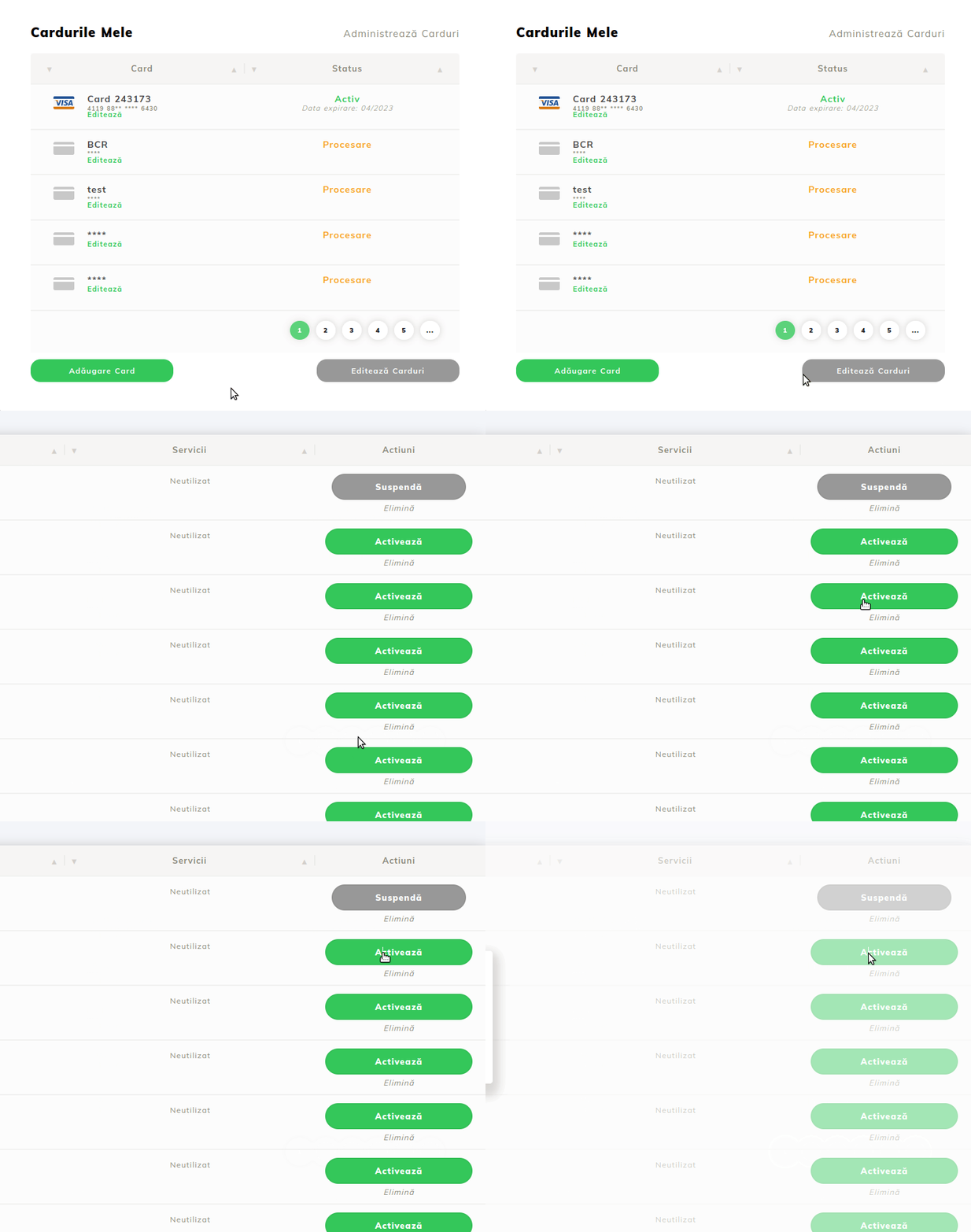
Kao što možete videti, stranica în koja se nalazimo prikazuje višestruke elemente, kao što sledi:

1. Dugme koje se koristi za dodavanje dodatnih kartica
2. Dugme koje se koristi za promenu unapred definisane kartice za plaćanje, važan aspekt za one koji upravljaju višestrukim karticama i žele da je određena kartica uvek postavljena kao prva za izvođenje transakcije
3. Uređivanje imena povezano sa karticom
4. Lista dodatih kartica
5. Status kartice
6. Poslednje tri transakcije naplaćene u okviru ponavljajuće uplate
7. Prikazuje da li se kartica koristi za ponavljanje na određenu uslugu
8. Lista akcija Aktivacija / Suspendovanje / Uklanjanje kartica
Uklanjanje kartice je jednostavan proces. Ostanite na stranici prikazanoj iznad i kliknite na tekst Ukloni u sekciji Akcije (8).

Uklanjanje kartice iz računa će deaktivirati mogućnost automatskog naplaćivanja (rekurnca), u slučaju da je ova opcija aktivna na nivou računa.
Preporučujemo uklanjanje istekao kartica ili onih koje se više ne koriste za plaćanje usluga iz računa.
IV. Izvršenje uplate pomoću registrovane kartice
Сад када имамо карте сачуване, прелазимо на коришћење истих у циљу извршавања транзакција на нивоу проформи. За ово, поново идемо на почетну страницу налога и кликнемо на секцију Финансии.

Idemo direktno na proforma fakturu koju želimo da platimo i kliknemo na zelenu dugme Plati.
Otvorena stranica će prikazati okvir u kojem će se automatski prikazati glavni podaci o kartici. Ako želite da platite fakturu sa drugom karticom, možete odabrati jednu iz prikazanog spiska.
Dodavanje dodatne kartice se vrši izborom opcije Nova kartica.
U trenutku kada dodate novu karticu, imate opciju da je sačuvate za buduće kupovine označavanjem okvira Sačuvaj karticu.

Napomena:
- Izvršenje transakcija je ograničeno na maksimalno 3 întervencije po proformi. Î u slučaju da ne uspete da potvrdite uplatu iz različitih razloga, biće prikazana poruka "Previše întervencija neuspelo", a za rešenje ćete morati da kontaktirate trgovački odeljak Hostico kako biste izdali novu proformu u računu.
- U trenutku dodavanja kartice u račun, bankarska aplikacija će zatražiti saglasnost vlasnika kartice, međutim za buduće uplate na osnovu sačuvane kartice, to više neće biti moguće.