Aktivacija fakturiranja na podugovorima
Aktivacija fakturiranja po podkontaktima u Hostico nalogu je jednostavna. Slijedite korake za kreiranje podkontakta, njegovo dodjeljivanje usluzi i podešavanje finansijskih obavještenja.
Uvod
U ovom članku ćemo proći kroz proces kreiranja podkontakta i dodeljivanja istog na uslugu u Hostico korisničkom nalogu u svrhu fakturisanja
Zahtjevi
- Važeći podugovor
- Aktivna usluga u Hostico korisničkom računu
Koraci
Nakon prijavljivanja u Hostico korisnički račun, idite desno do odjeljka Korisnik.
Na otvorenoj stranici, pomaknite se do dna do odjeljka Pridruženi Kontakti, a zatim stvorite podkontakt pomoću dugmeta Nova Kontakt
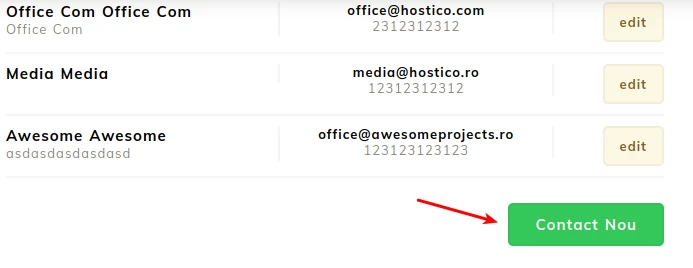
Napomena: Ako već postoje valjani podkontakti u Hostico korisničkom računu, koraci za kreiranje podkontakta mogu se izostaviti
Popunite podatke u prikazanim poljima u zavisnosti od potreba (fizičko lice ili pravno lice) nakon čega se konsultuje sekcija Korespondencija i Dozvole za dodatne postavke. Uneseni podaci moraju biti tačni / realni, inače podugovor neće biti validiran, što će dovesti do nemogućnosti dodeljivanja na uslugu.
Važno! Za podešavanje obaveštenja o fakturisanju, u odeljku Korespondencija, treba označiti polje Finansijske, što automatski otvara dva dodatna potvrdna okvira:
- Izolovan - Finansijska obaveštenja će biti poslata samo za uslugu kojoj je dodeljen podugovor
- Global - Finansijske obavijesti će biti poslane za sve usluge koje se posjeduju u računu
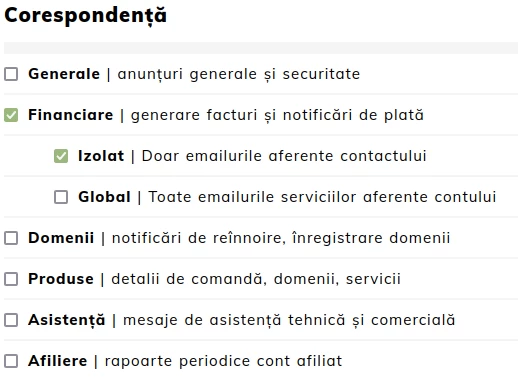
Nakon što se osigura da je podugovor ispravno konfigurisan,ći će se ili na odeljak Usluge (za pakete hostinga) ili na odeljak Domeni.
Otvorće se željena usluga, nakon čega će u meniju Akcije sa desne strane biti izabrana opcija Faktura Kontakta
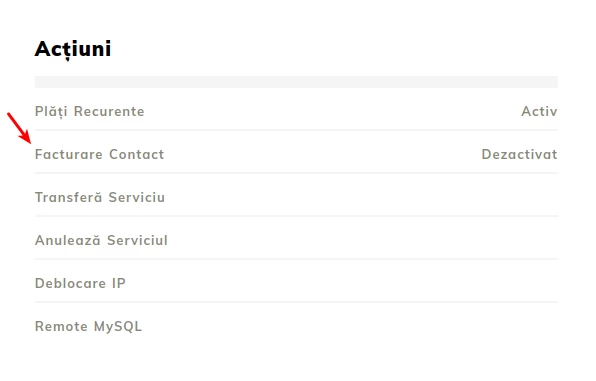
Napomena: U slučaju da ne postoji dodeljen podugovor za uslugu, biće prikazana poruka "Onemogućeno"
În urma otvaranja prozora, odabira željenog kontakta i potvrđivanja akcije pritiskom na dugme "Da"
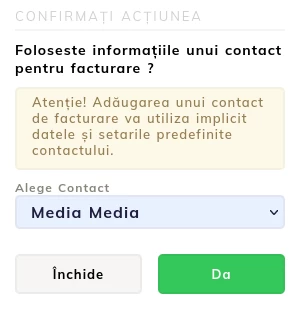
Napomena: Ako želite da modifikujete podugovor, možete odabrati drugi kontakt, nakon čega potvrđujemo proceduru.
Za situacije u kojima želimo da uklonimo kontakt sa usluge, biće izabrana opcija Resetuj.
Napomena
- Usluge koje imaju fakturaciju na isti datum dospijeća, ali imaju različite podugovore, dobiće pojedinačne fakture za svaku uslugu posebno
- Posle dodeljivanja subkontakta na uslugu, status će biti promenjen u "Na čekanju" nakon što komercijalni odeljak potvrdi podatke, status će biti promenjen u "Aktivan"