Tutorijali • Webuzo
Dodavanje MX zapisa u Webuzo administratorskoj ploči
Panela za upravljanje Webuzo nam omogućava postavljanje MX zapisa kako bismo mogli koristiti eksterni email server (na primer, Google).
Pogledi 1465Ažurirano 1 anObjavljeno na 17/08/2017od Sebastian S.
Uvod
- U ovom tutorijalu ćemo objasniti korake potrebne za dodavanje MX zapisa, koji omogućava korišćenje email-ova putem eksternog servera. Kao primer, uputićemo email server ka Google-u.
- MX (Mail Exchange) registro određuje server elektronske pošte odgovoran za prihvatanje email poruka za domen i uređuje prioritet ovih servera.
Zahtjevi
- Podaci za prijavu na Webuzo panel, dostupni u email-u za administraciju VPS-a.
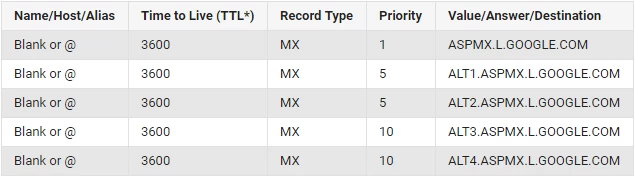
- Lista MX-ova spoljnih servera, u našem slučaju Google: MX Google Dokumentacija .
Koraci
1. Autentifikacija u Webuzo
- Prijavite se na kontrolnu tablu Webuzo koristeći pristupne podatke koje ste primili.
- Navigajte do sekcije Email i kliknite na MX Entry.

2. Upravljanje MX registrima
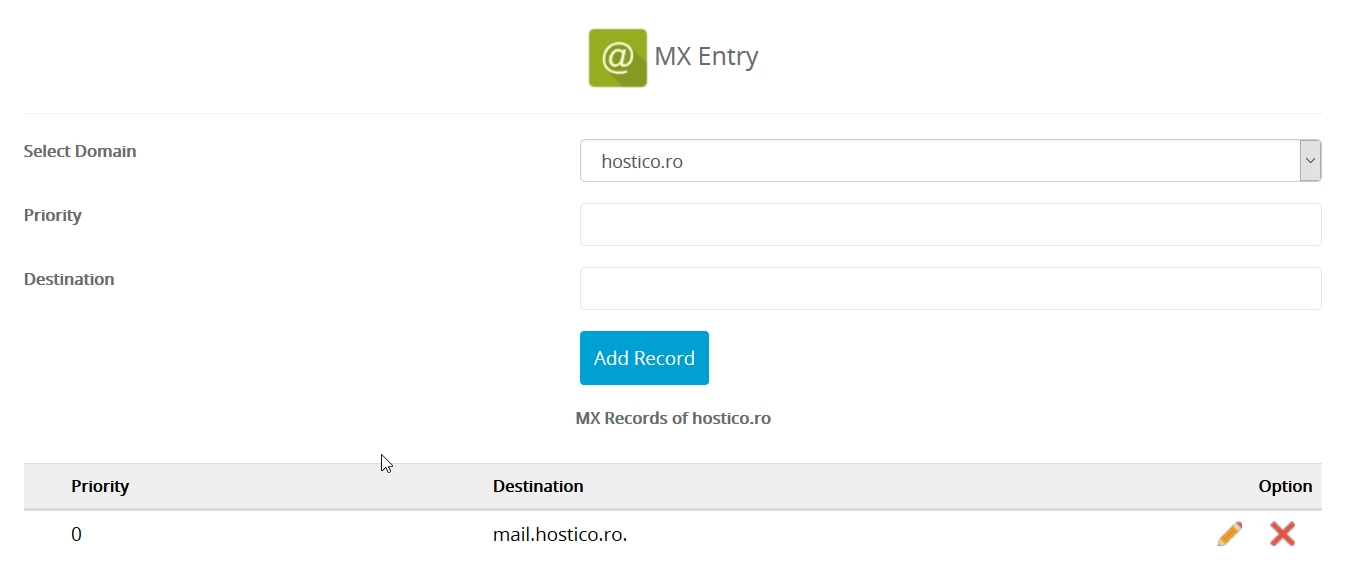
- Na otvorenoj stranici, moći ćete da pregledate i upravljate MX zapisima. Glavna polja su:
- Odaberite domen: Domen koji želimo da preusmerimo na email server.
- Prioritet: Prioritet servera e-pošte (0 za maksimalni prioritet, 10 za minimalni prioritet).
- Odredište: Adresa spoljnog email servera (na primjer, ASPMX.L.GOOGLE.COM).
3. Brisanje podrazumijevanih MX zapisa
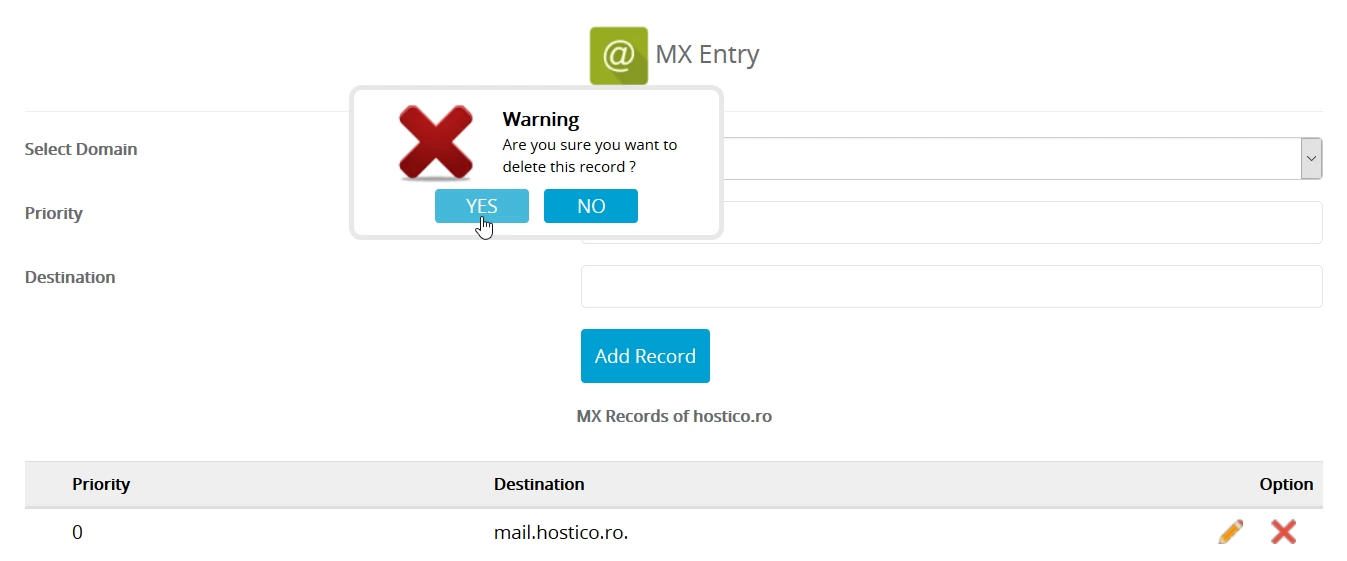
- Izbrišite postojeće MX zapise pritiskom na simbol
 .
.
4. Dodavanje MX zapisa za Google
- Odaberite željenu domenu u polju Odabir domene.
- Unesite prioritet koji je odredio Google u polje Priority.
- Unesite adresu spoljnog servera (na primer, ASPMX.L.GOOGLE.COM) u polje Destination.
- Kliknite na Add Record da dodate zapis.
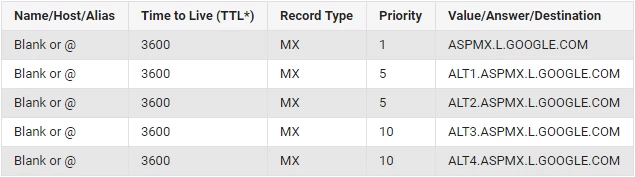
- Ponovite ovaj postupak za svih pet Google MX zapisa prikazanih u nastavku:
5. Provjera i uređivanje înregistracija
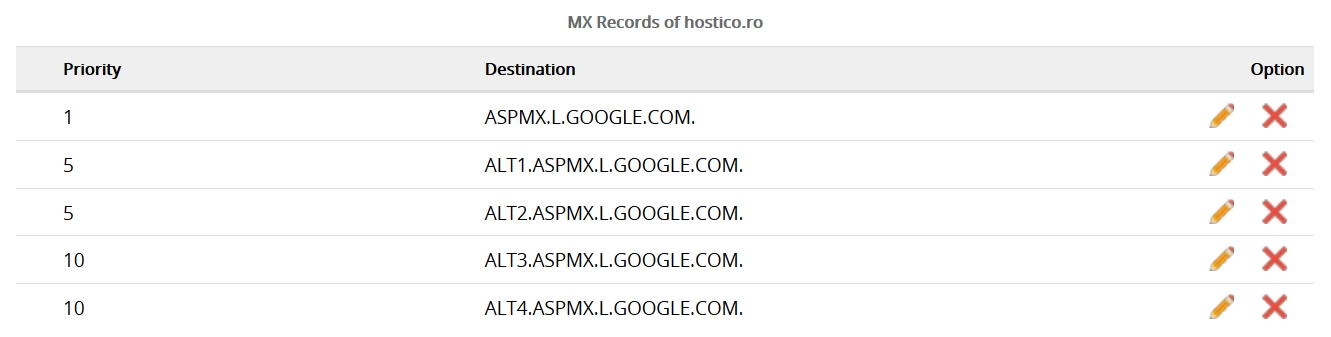
- Posle dodavanja svih înregistrărilor, lista bi trebala da izgleda slično kao na slici ispod. Înregistracije se mogu uređivati klikom na simbol
 .
.
6. Propagacija i drugi primeri
- Propagacija MX registara može trajati nekoliko sati. Nakon završetka, email-ovi će biti usmjereni prema novim postavkama.
- Ista metoda može se koristiti za bilo kog provajdera usluga e-pošte. Biće vam potrebne adrese servera i njihove prioritete.
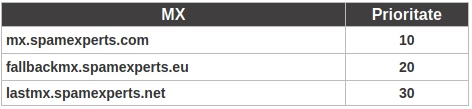
- Na primjer, za usluge Spam Experts, MX postavke su sljedeće: