Tutorijali • WordPress
Instalacija WordPress-a koristeći WordPress Toolkit – Plesk
Otkrijte potrebne korake za instalaciju WordPress-a za vašu web stranicu koristeći WordPress Toolkit iz Plesk kontrolne table.
Pogledi 812Ažurirano 1 anObjavljeno na 07/02/2020od Alexandru J.
Uvod
- U ovom tutorijalu, predstavićemo korake koje treba pratiti za instalaciju Wordpress aplikacije putem Wordpress Toolkit-a u Plesk panelu.
- Wordpress alatka olakšava instalaciju i upravljanje Wordpress aplikacijama unutar vašeg hosting okruženja.
Zahtjevi
- Pristup Plesk administratorskoj panelu, korisničko ime i lozinka.
Koraci
- Prijavićemo se u Plesk kontrolnu tablu.
- Wordpress Toolkit je dostupan iz Glavnog Menija u Plesk-u:
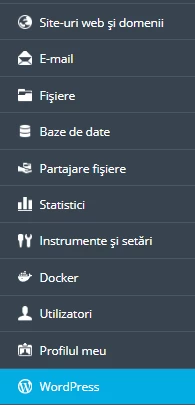
- Opcija Instaliraj će biti odabrana iz prikazanog prozora.

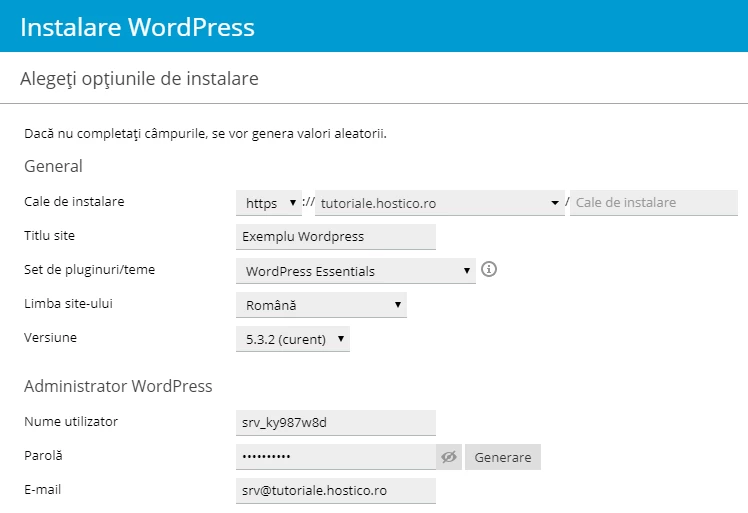
- Opcije instalacije:
Iz prikazanog menija biće konfigurisana željena instalacija:
Putanja instalacije će odrediti kako račun pod kojim će se instalirati Wordpress, tako i da li će se instalacija izvršiti sa podrškom za https ili ne.
Postoji mogućnost izbora jednog od unapred definisanih setova dodataka i tema kako bi se olakšao razvoj sajta.
Preporučuje se izbor najnovije verzije, Trenutna verzija .
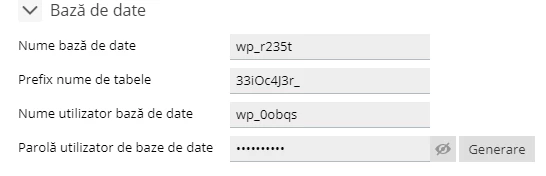
- Opcije Baze podataka:
Preporučuje se da se čuvaju automatski generisane vrednosti i da se personalizuju samo u slučaju potrebe.
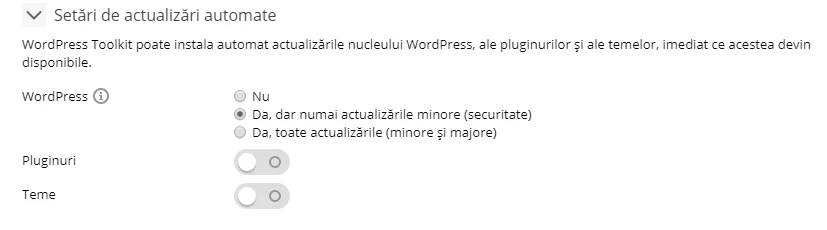
- Opcije Automatske ažuriranja.
Ažuriranje aplikacije, teme i korišćenih pluginova na najnoviju dostupnu verziju je neophodno kako iz ugla održavanja vaše web stranice, tako i iz ugla njene sigurnosti.
Međutim, kako bi se umanjili konflikti između korišćenih elemenata, postoji i mogućnost da se odaberu samo ažuriranja koja utiču na sigurnost aplikacije.
- Nakon postavljanja opcija može se preći na samu instalaciju klikom na dugme Instalacija
Napredak instalacije može se pratiti unutar prikazanog prozora:
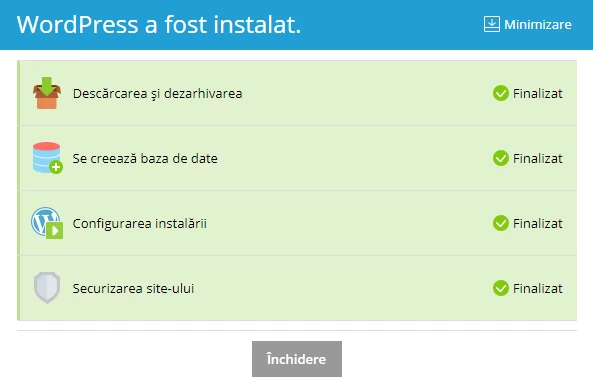
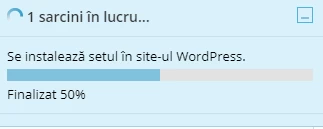
- Napomena: Ako se odabere unaprijed definirani set tema i dodataka, njegova instalacija biće označena Plesk obavještenjem:
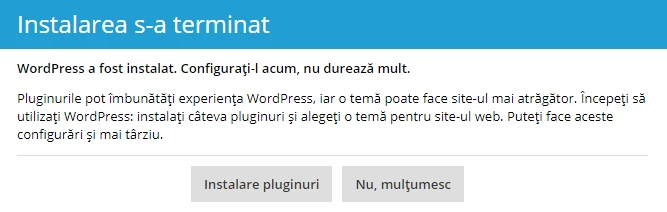
Nakon završetka instalacije, imaćete opciju da prilagodite WordPress instalacijom dodataka i tema; ova opcija je takođe dostupna kasnije iz menija WordPress Toolkit.
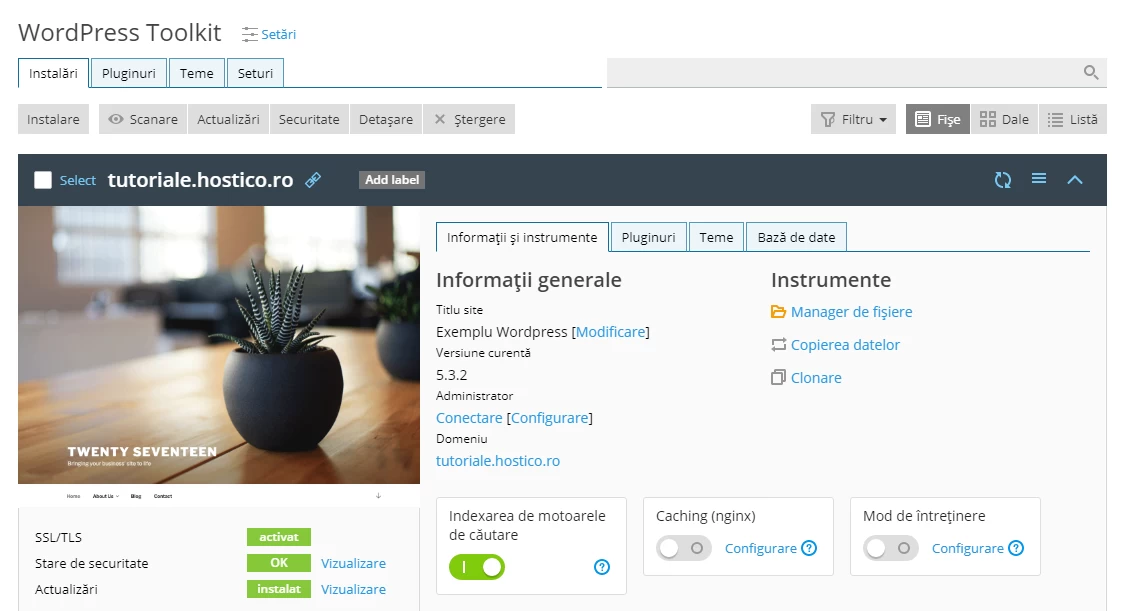
- Sada je glavni meni za održavanje i prilagođavanje vaše WordPress instalacije dostupan:
- Napomene: Pobrinite se da su podešavanja u aplikaciji za http ili https komplementarna onima u Plesk panelu, više informacija možete pronaći ovde {link,reidrect https}