Tutorijali • WordPress
Ručna instalacija WordPress-a
Učite kako da ručno instalirate WordPress korak po korak, od preuzimanja arhive do podešavanja baze podataka i završavanja instalacije.
7
Pogledi 5072Ažurirano 1 anObjavljeno na 11/04/2018od Florin P.
Uvod
Ovaj tutorijal objašnjava potrebne korake za ručnu instalaciju platforme WordPress.
Zahtjevi
- Pristup računu cPanel.
- WordPress arhiva, koja se može preuzeti sa zvanične stranice: https://wordpress.org/download/ .
- MySQL baza podataka, korisnik baze podataka i pridružena lozinka.
Koraci
1. Preuzimanje WordPress arhive
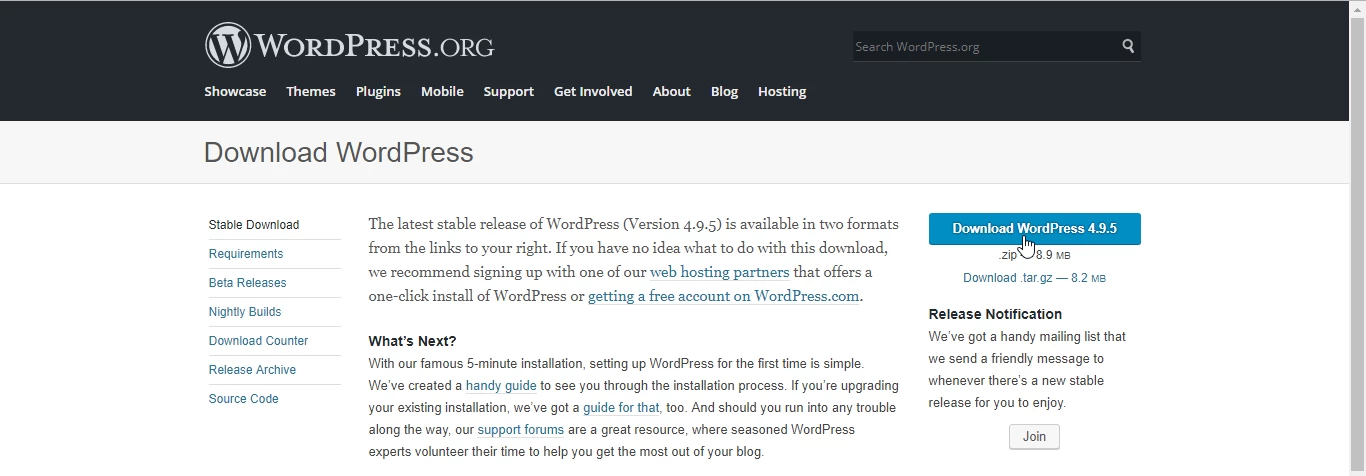
- Pristupite zvaničnoj stranici https://wordpress.org/download/ i preuzmite arhivu pritiskom na dugme Preuzmite WordPress.
2. Učitavanje arhive u cPanel
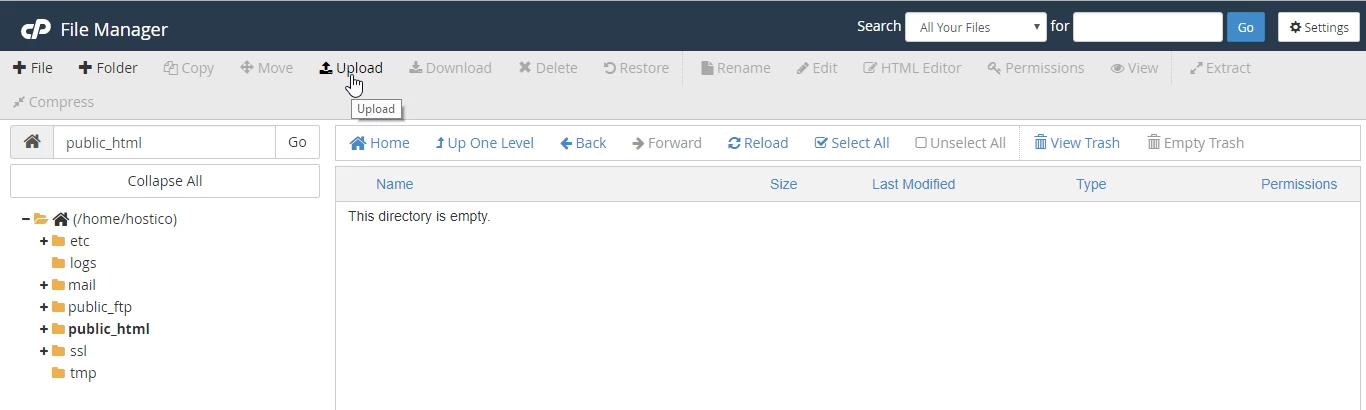
- Prijavite se u cPanel nalog, a zatim idite na sekciju File Manager.
- U File Manager, pristupite direktorijumu
public_htmlili direktorijumu koji pripada addon domeni/subdomeni, zatim učitajte WordPress arhivu. - Kliknite na Upload i odaberite preuzetu datoteku s računara.
3. Dešifrovanje fajlova
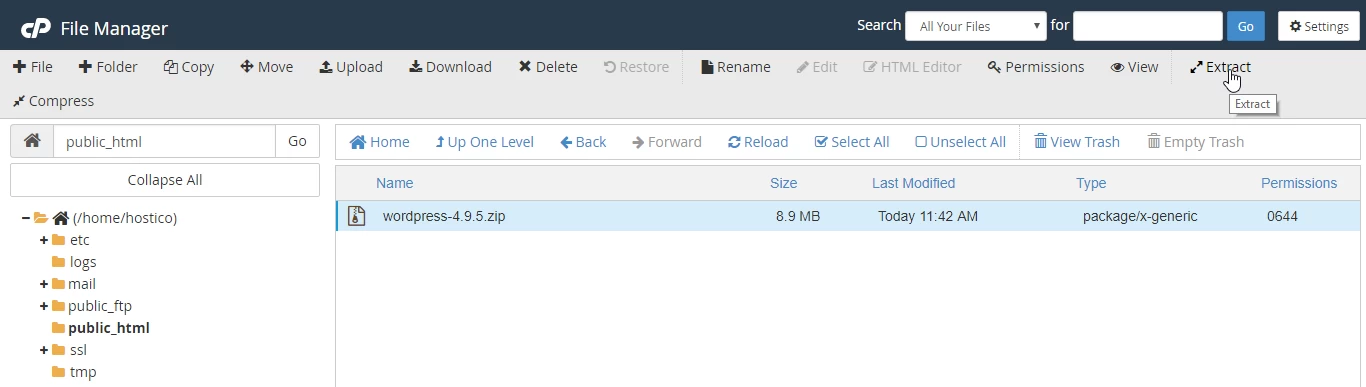
- Nakon što ste učitali arhivu, vratite se u direktorij
public_html, odaberite arhivu i kliknite na Ekstraktuj. - Odaberite lokaciju gde želite da izvučete fajlove, na primer, u
public_html.
4. Premještanje datoteka u pravi direktorij
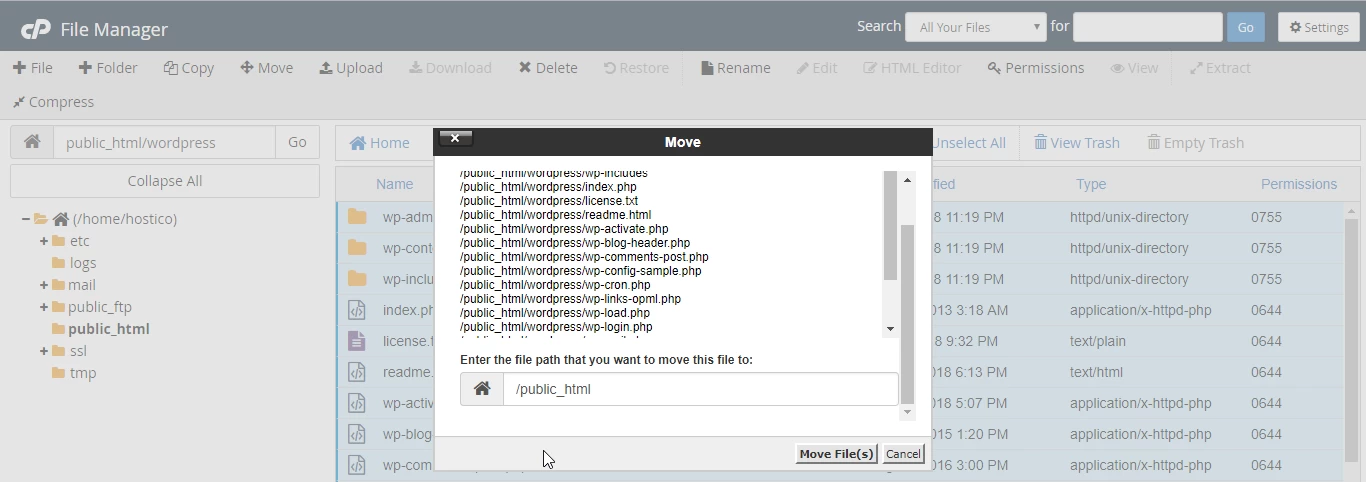
- Izvučene datoteke će biti smeštene u poddirektorijum nazvan
wordpress. Odaberite sve datoteke iz ovog direktorijuma i prebacite ih upublic_html. - Koristite dugme Move i promenite putanju sa
/public_html/wordpressna/public_html.
5. Konfiguracija datoteke wp-config.php
- Preimenujte fajl
wp-config-sample.phpuwp-config.php. Odaberite fajl, kliknite na Preimenuj, unesite novo ime i potvrdite. - Uredite datoteku
wp-config.phpda unesete podatke o bazi podataka:define('DB_NAME', 'ime_baze_podataka');define('DB_USER', 'korisnik_baze_podataka');define('DB_PASSWORD', 'lozinka_baze_podataka');

6. Završi instalaciju
- Pristupite svom domenu u pretraživaču (npr.
https://hostico.ro) da započnete instalaciju WordPress-a. - Odaberite željeni jezik i pratite korake u instalacionom interfejsu kako biste konfigurirali korisnika, lozinku i adresu e-pošte.
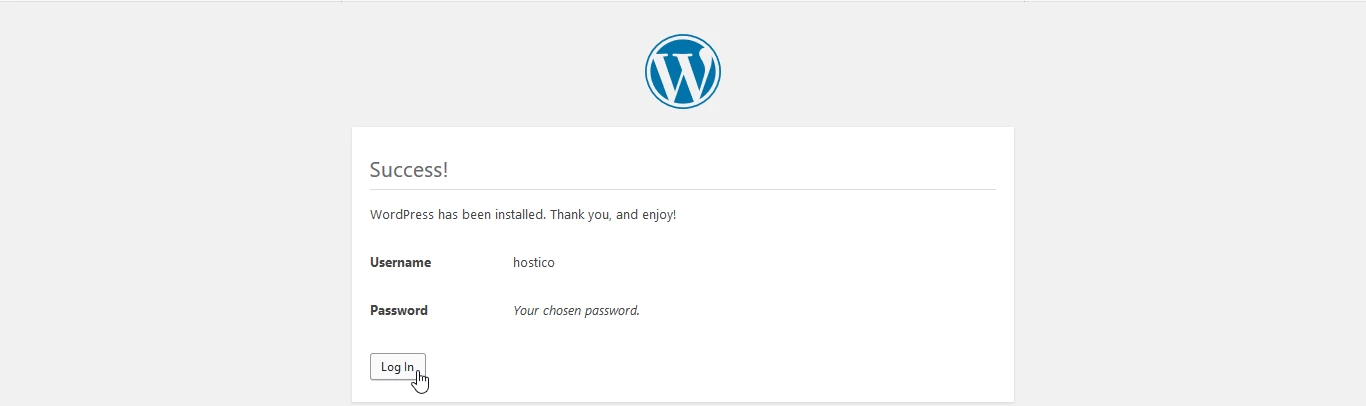
- Nakon završetka instalacije, dobićete potvrdu i moći ćete da pristupite WordPress administratorskoj tabli klikom na Prijavi se.