Tutorijali • WordPress
Ručno resetovanje lozinke za WordPress administraciju (wp-admin)
U ovom članku ćemo predstaviti korake potrebne za resetovanje lozinke za WordPress administratorski deo direktno iz baze podataka.
2
Pogledi 2370Ažurirano 2 aniObjavljeno na 05/10/2018od Sebastian S.
Uvod
- WordPress omogućava resetovanje lozinke za administrativni deo koristeći dugme Lost my Password u WP Admin interfejsu za prijavljivanje.
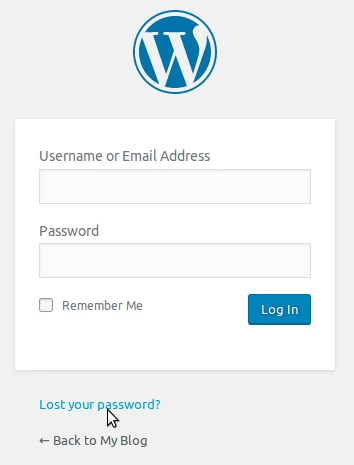
- Međutim, postoji mogućnost da ova opcija ne funkcioniše iz različitih razloga, kao što su :
- nemamo više pristup i/su ne znamo email adresu postavljenu prilikom instalacije WordPress-a.
- ne primamo na email instrukcije za resetovanje.
- link Lost your password ne funkcioniše. - U ovoj situaciji lozinka se može resetovati direktno iz baze podataka vezane za WordPress.
- U ovom tutorijalu ćemo predstaviti proceduru koristeći kontrolnu tablu cPanel.
Zahtevi
- Podaci za prijavu na panel cPanel , prisutni u email-u sa podacima za administraciju.
Koraci
- Za početak, moraćemo da identifikujemo bazu podataka povezanu sa WordPress sajtom. To možemo da uradimo koristeći File Manager.
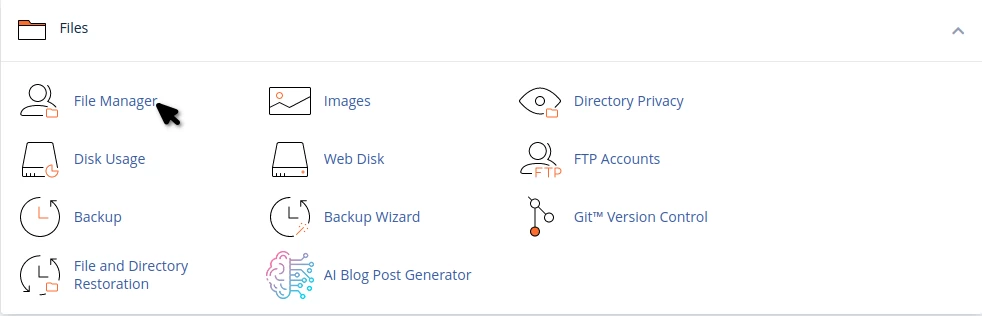
- Pristupićemo cPanel panelu, a u sekciji Files kliknućemo na File Manager.
- Kliknućemo na korijenski folder WordPress-a. Ako se radi o glavnoj domeni hostinga, ovaj folder će obično biti public_html. Ako je u pitanju addon domena, folder se može identifikovati pristupanjem cPanel-u -> Addon Domains.
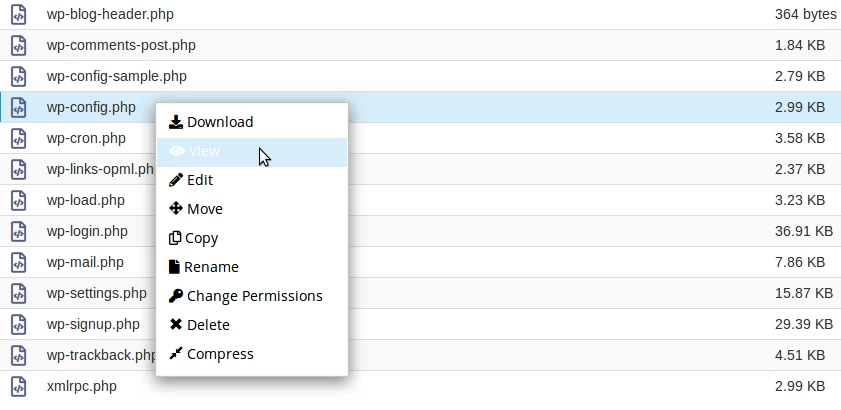
- U ovom folderu ćemo desnim klikom na datoteku wp-config.php, a zatim ćemo kliknuti na Pregled.
- U fajlu koji je upravo otvoren, tražićemo liniju koda u obliku define('DB_NAME', . Na ovoj liniji ćemo moći da identifikujemo ime baze podataka. U našem primeru to je define('DB_NAME', 'demohost_wp602'); . Svaka aplikacija ima ipak jedinstveno ime baze podataka.
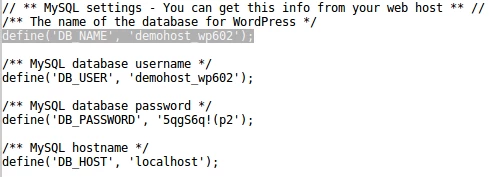
- Jednom kada identifikujemo ime baze podataka, možemo î zatvoriti File Manager i vratiti se na glavni panel cPanela.
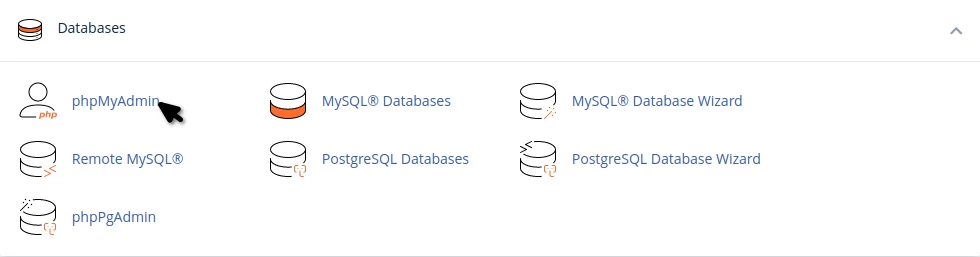
- Idemo na odeljak Baze podataka, nakon čega ćemo kliknuti na phpMyAdmin.
- Jednom kada se učita phpMyAdmin interfejs, kliknućemo na bazu podataka sa nazivom dobijenim u prethodnom koraku. U našem primeru demohost_wp602.
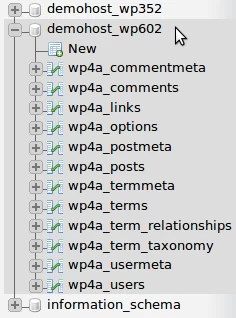
- Dalje ćemo kliknuti na tabelu sa nazivom users. U našem primeru puna oznaka tabele je wp4a_users. Tabela može imati drugi prefiks, ali će sadržati "users".
- Podaci o korisnicima biće učitani u WordPress aplikaciju. Ovde može biti nekoliko redova sa više korisnika koji imaju različite privilegije pristupa. Uglavnom, najstariji dodati korisnik je takođe onaj sa potpunim administrativnim privilegijama. Ovo se može zaključiti korišćenjem user_registered kolone.
- Kliknućemo na dugme Uredi s lijeve strane korisnika admin ili korisnika za kojeg želimo da resetujemo lozinku.

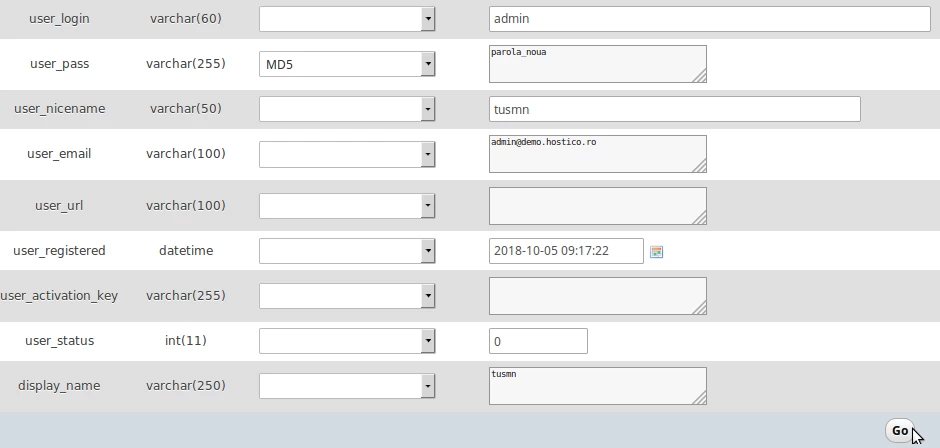
- Na sledećoj strani moći ćemo preći na promenu lozinke. Zanimaju nas polje user_pass. U ovom polju ćemo zameniti postojeći niz karaktera sa novom lozinkom, nakon čega ćemo s leva od toga, u meniju tipa drop-down, odabrati MD5.

- Da bismo sačuvali promjene u bazi podataka, kliknućemo na dugme Go na dnu stranice.
- Ako je sve prošlo bez problema, lozinka je resetovana i možemo pokušati da se prijavimo u administraciju WordPress-a.