Tutorijali • Aplikacije
Automatska konfiguracija email naloga u Gmail-u na Android-u
U ovom tutorijalu ćemo proći kroz korake potrebne za postavljanje email adrese u aplikaciji Gmail na operativnim sistemima Android
2
Pogledi 2944Ažurirano 2 aniObjavljeno na 08/06/2018od Sebastian S.
Uvod
- Većina operativnih sistema Android dolazi sa instaliranim email klijentom Gmail.
- U tutorialu u nastavku ćemo predstaviti korake potrebne za konfiguraciju poštanskog sandučića putem automatske verzije.
- Koristićemo kao primjer konfiguracije poštansku adresu office@demo.hostico.ro
Zahtevi
- Podaci za prijavu na e-mail adresu.
- Instalirana aplikacija Gmail na pametnom telefonu.
Koraci
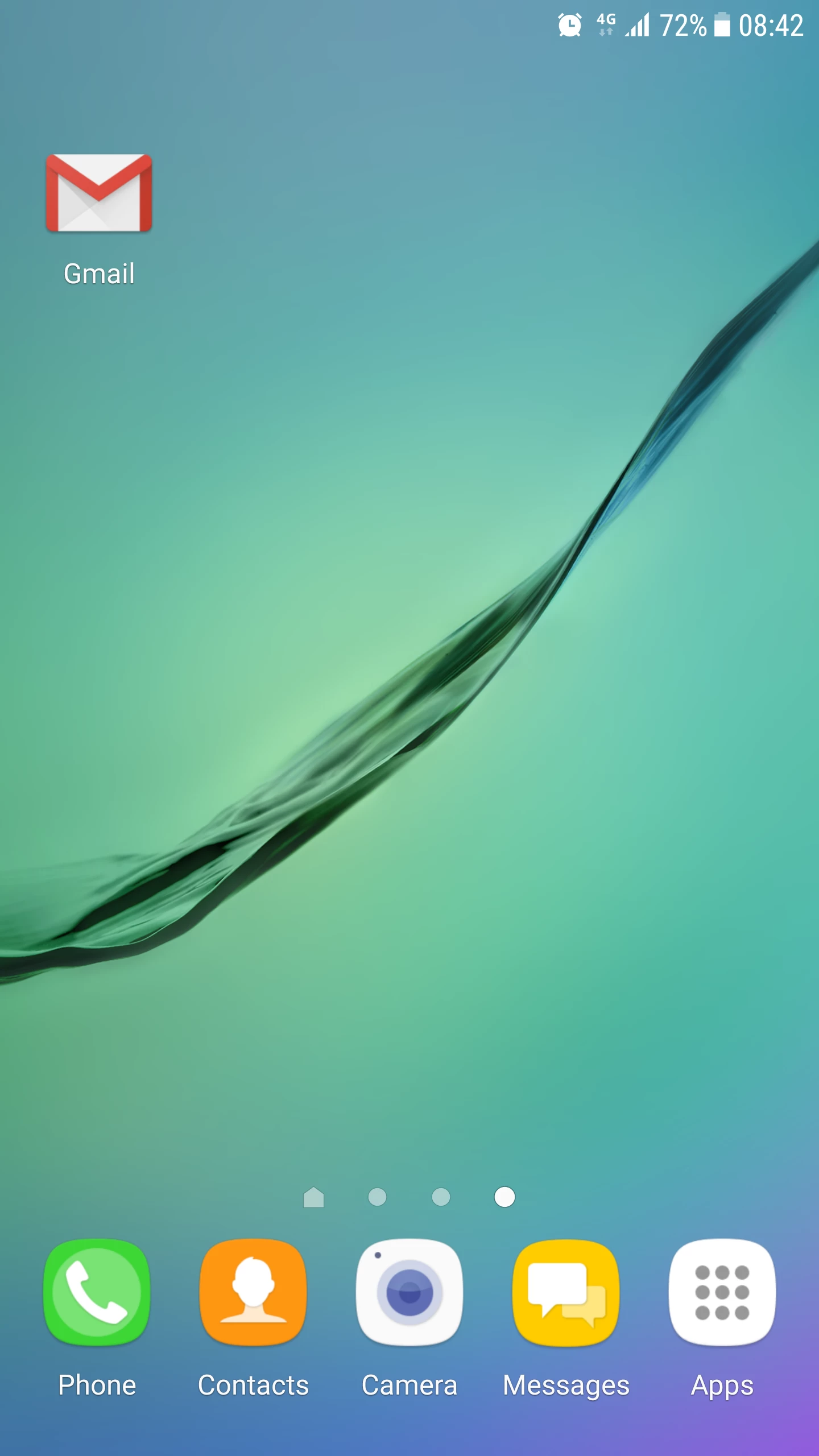
- Otvaramo Gmail aplikaciju.
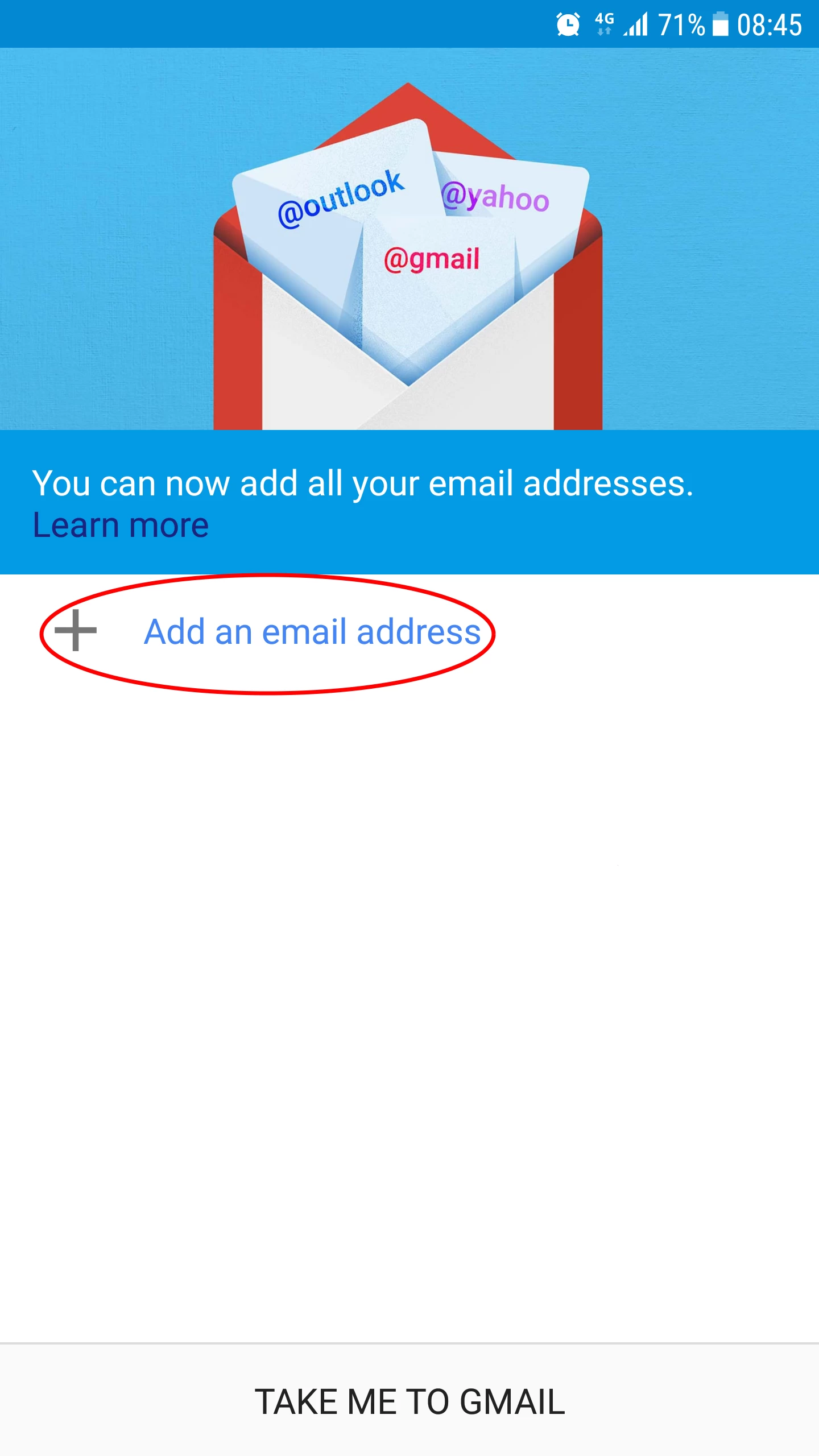
- Biramo Dodaj email adresu.
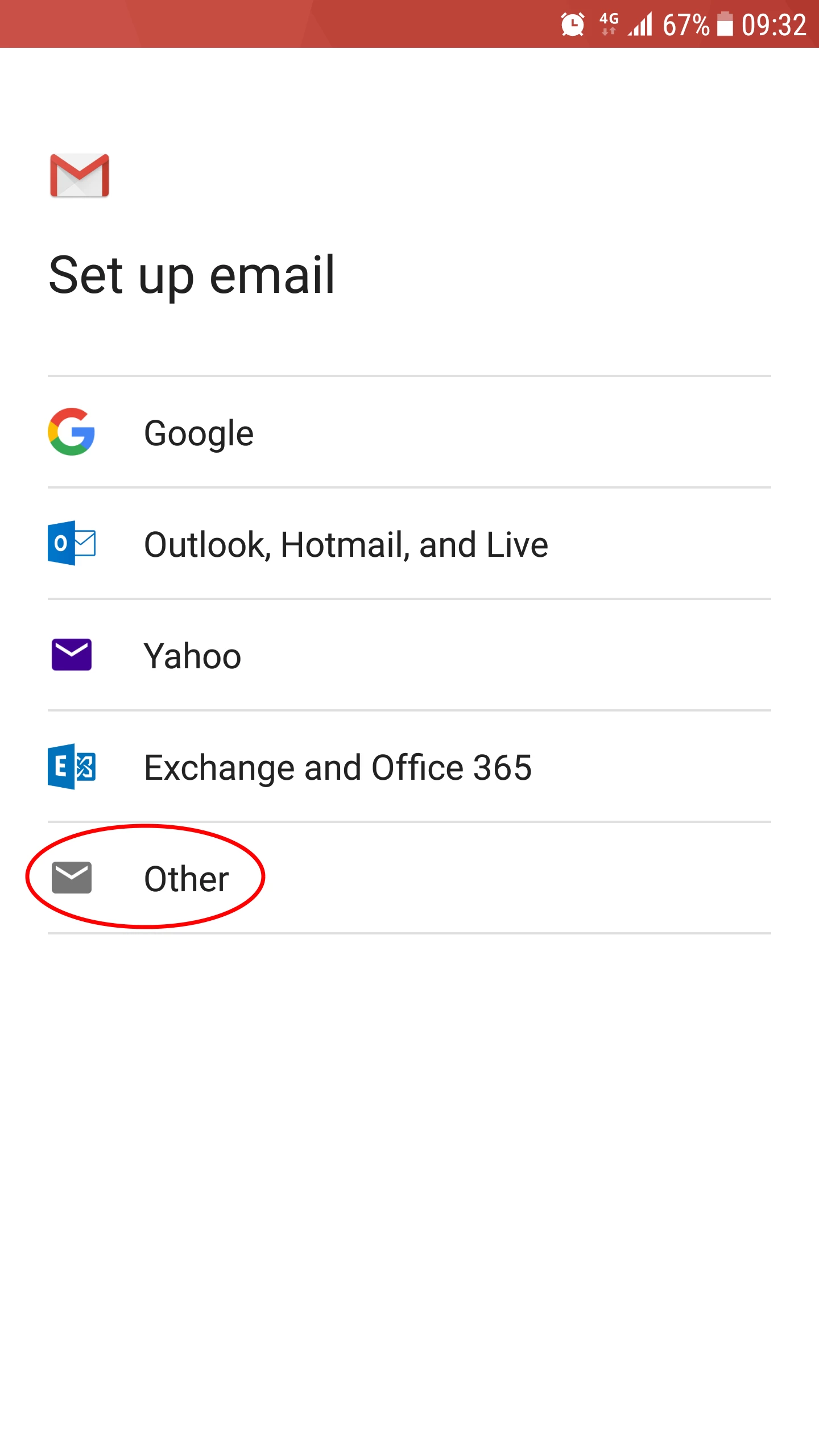
- Odabiremo Ostalo.
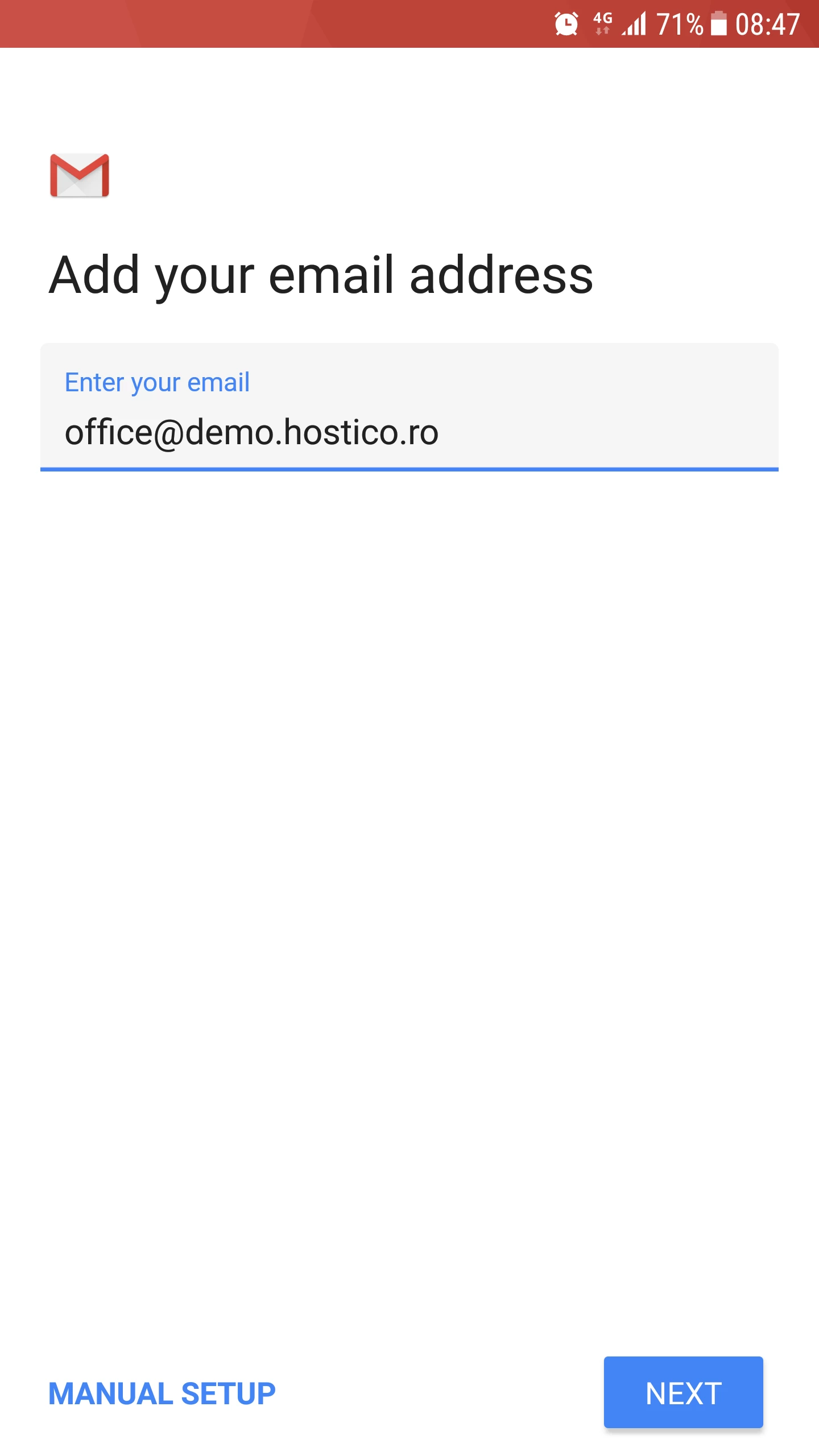
- Unosimo u polje e-mail adresu, nakon čega pritiskamo dugme Sledeće.
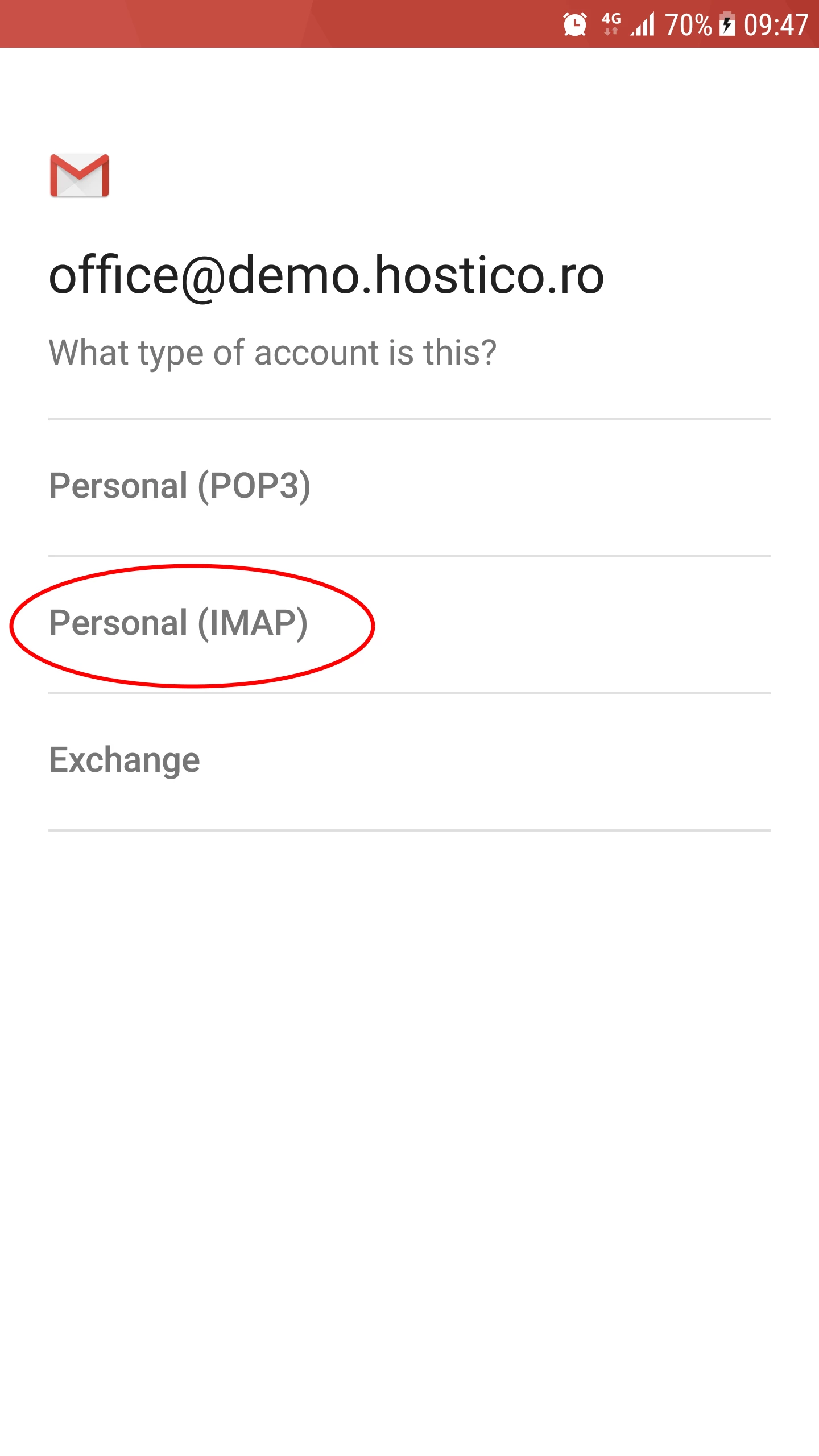
- U sledećem prozoru ćemo imati izbor između:
-Liĉni (POP3) (izborom ovog protokola, email-i će se preuzeti na uređaj i više neće biti pohranjeni na serveru).
-Liĉni (IMAP) (izborom ovog protokola, email-i će ostati pohranjeni na serveru i biće sinhronizovani sa uređajem).
-Exchange (za Microsoft Exchange naloge).
- Ako budemo željeli postavljanje kutije na više uređaja, najpreporučljivije će biti da odaberemo varijantu IMAP.
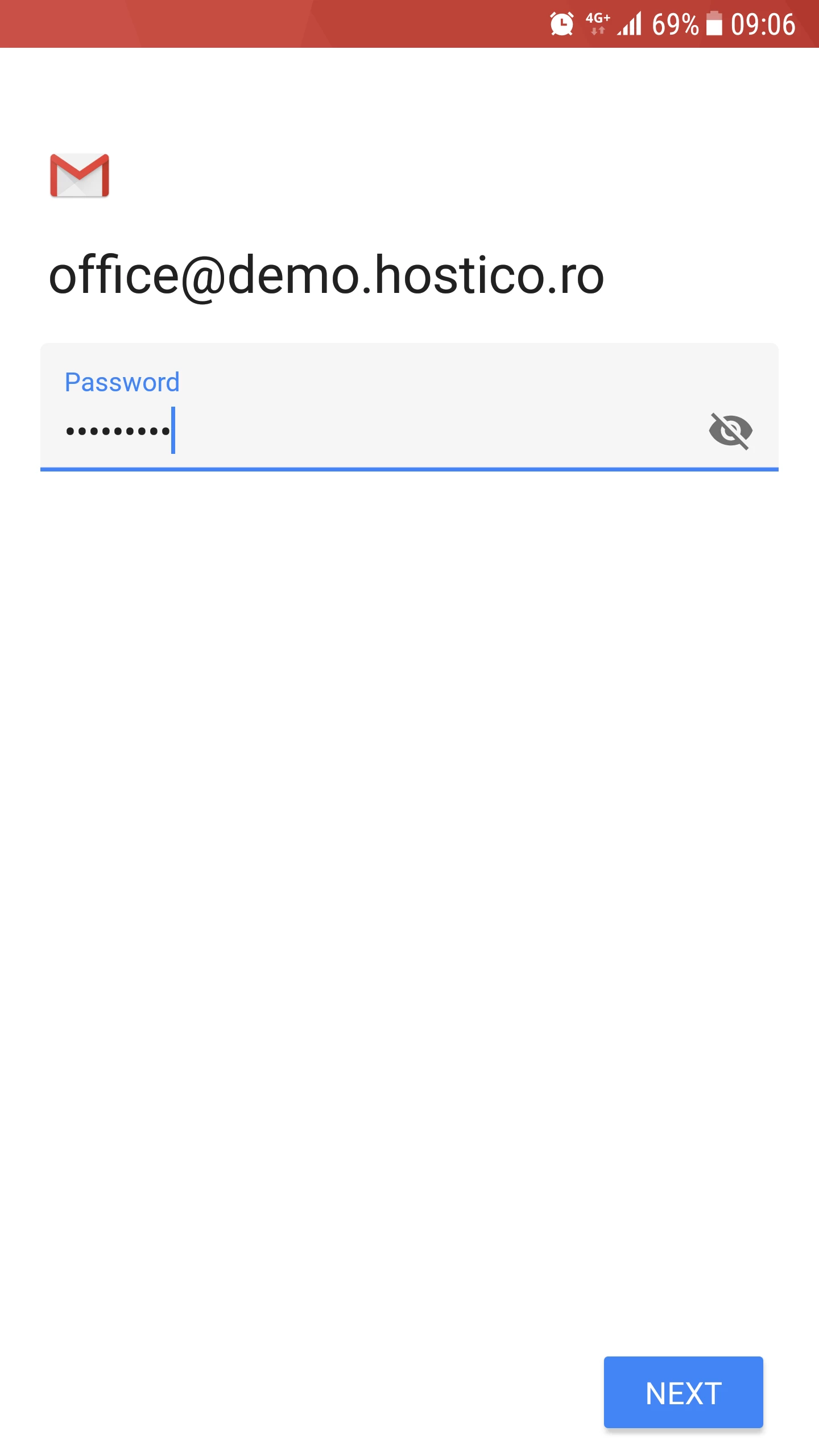
- Na sljedećoj stranici moći ćemo unijeti lozinku za e-mail, nakon čega pritiskamo dugme Next.
- Postaviće se podrazumevane postavke (otkrivene od strane aplikacije Gmail) servera za incoming (emailovi koji dolaze u inbox). Pritisnućemo dugme Next.
- Obično aplikacija ispravno detektuje server za email. U slučaju da nakon pritiska na dugme Dalje dobijemo neku grešku u vezi sa povezivanjem, možemo pokušati da promenimo adresu servera za email u polju Server (treće polje), na jedan od sledećih:
-mail.domen.tld (vaš domen sa prefiksom mail).
-domen.tld (samo vaš domen bez ikakvog prefiksa).
-hostname servera za email (ime servera za email).
-dedikovana IP adresa servera za email.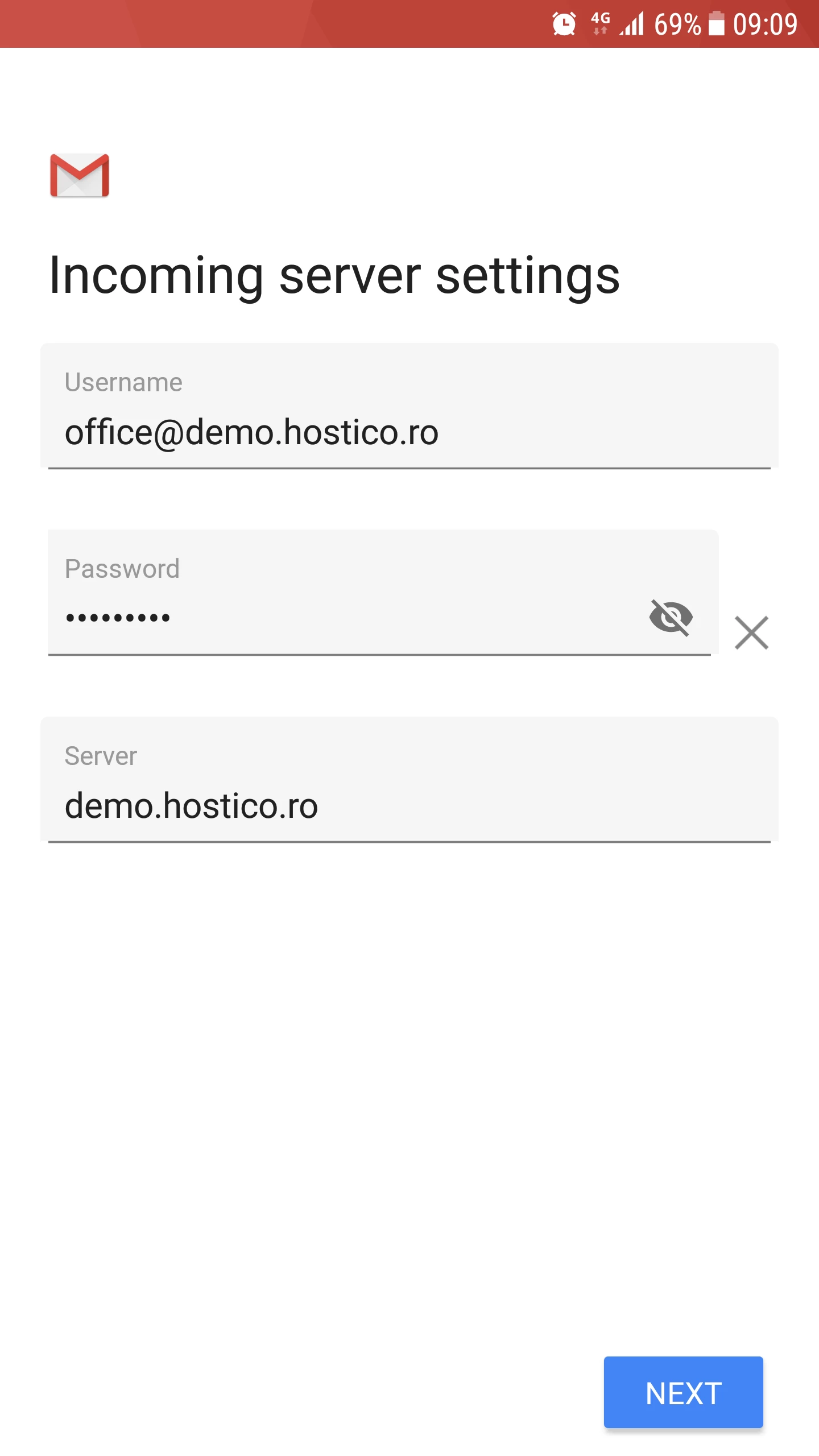
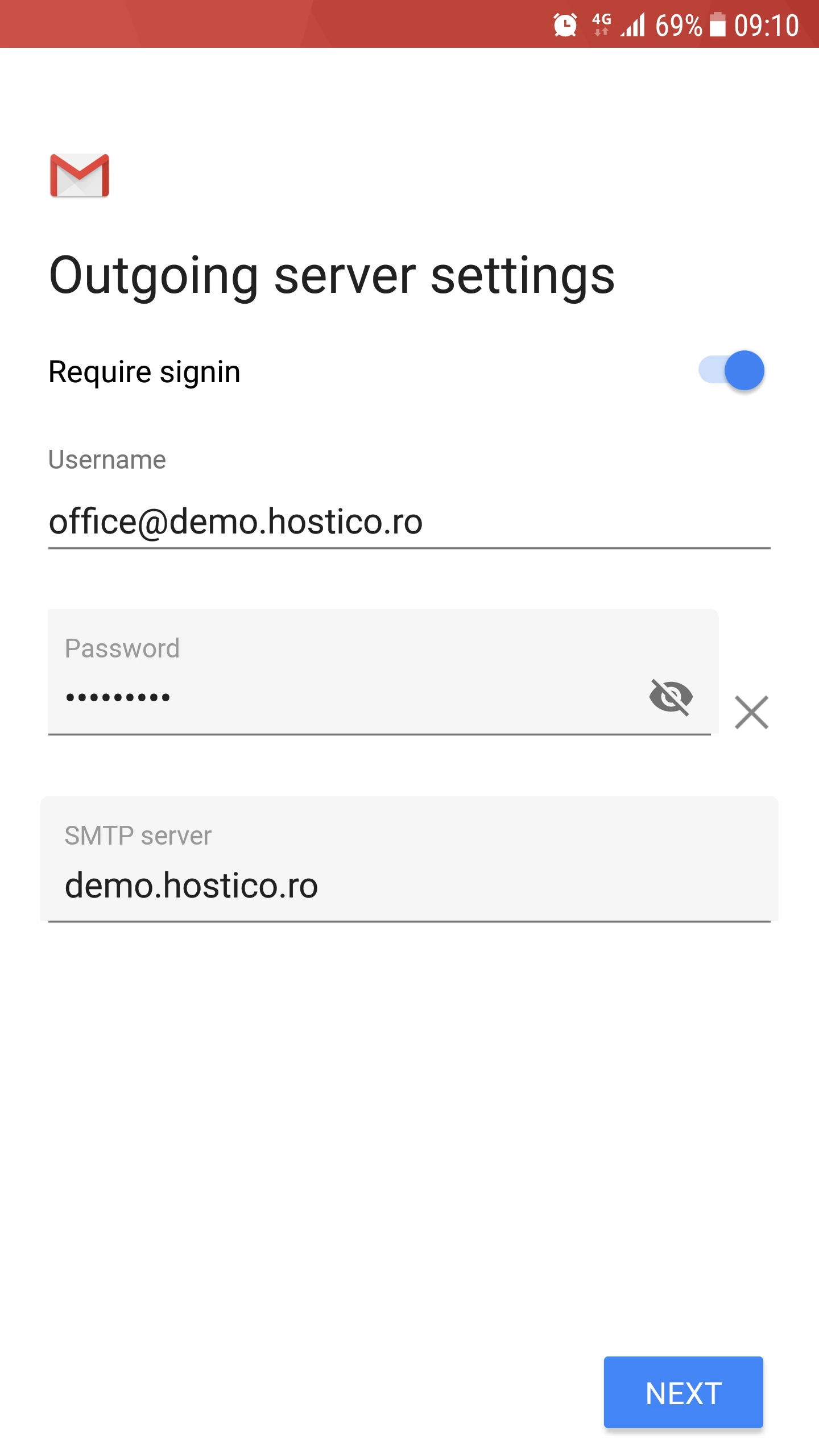
- Biće učitane podrazumevane postavke (otkrivene od strane aplikacije Gmail) servera za Outgoing (email-ovi koji odlaze iz poštanskog sandučeta). Pritisnućemo dugme Next.
- Poput kao i na serveru incoming, u slučaju greške prilikom povezivanja može se pokušati promenom polja SMTP Server (treće polje), u jednu od varijanti specificiranih u prethodnom koraku.
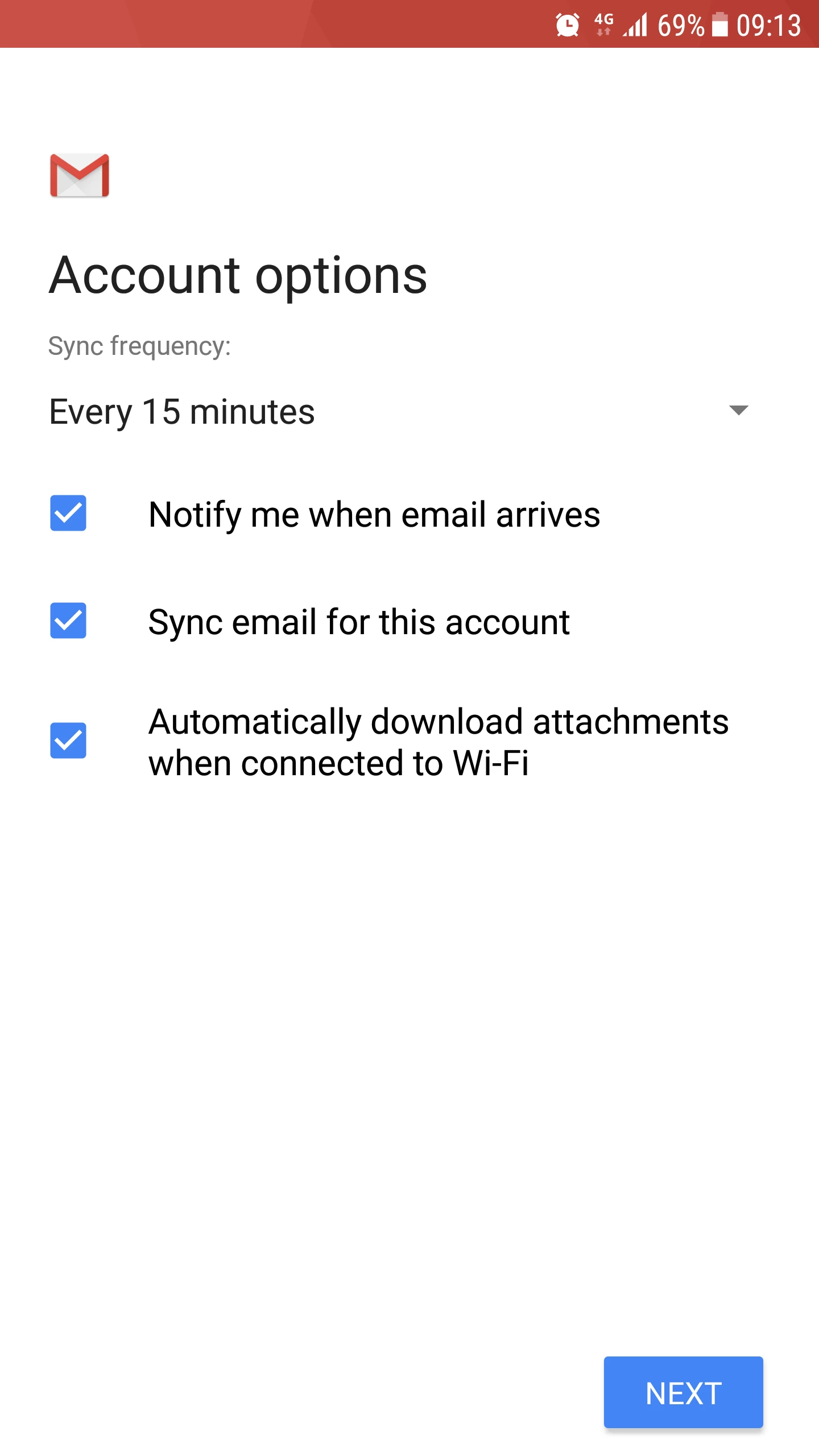
- Na sljedećoj stranici ćemo imati mogućnost da personalizujemo neka podešavanja kutije. Pritisnućemo dugme Next.
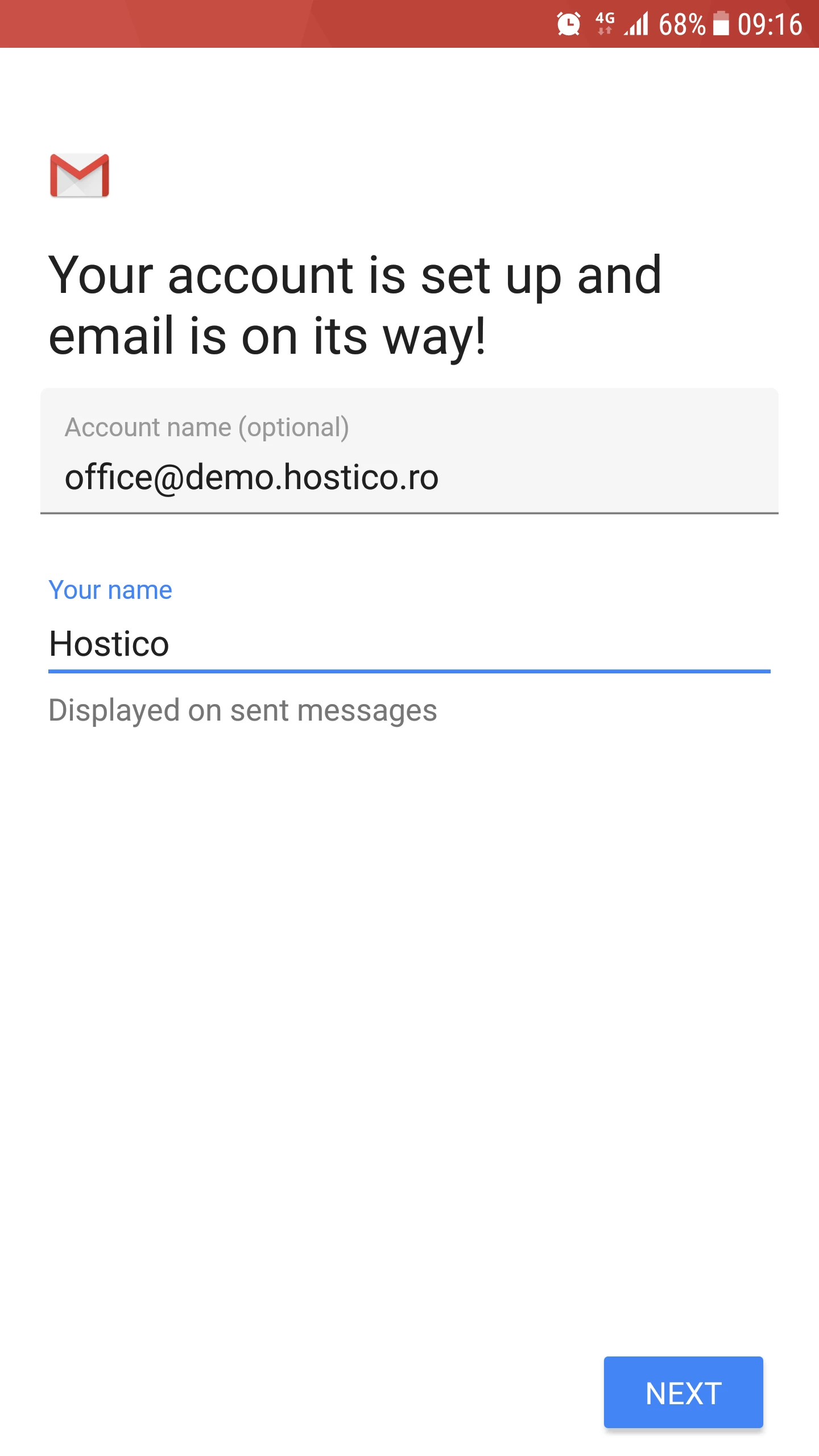
- Ako je sve prošlo bez problema, dobićemo poruku o uspehu. Takođe, u ovom prozoru ćemo moći da postavimo i ime koje će se pojaviti u polju From na odredištu. Da bismo završili proces, pritisnućemo dugme Next.
- Učitaće se glavni meni Gmail aplikacije. Da bismo videli inbox kliknućemo na dugme Odvedi me na gmail.
- Sa ove stranice, možemo primati i slati email-ove sa upravo konfigurisanog poštanskog sandučeta.