Tutorijali • Aplikacije
Automatska konfiguracija e-mail adrese u Outlook na Androidu
U ovom tutorijalu ćemo proći kroz korake potrebne za postavljanje e-mail sandučića u Outlook aplikaciji na Android operativnim sistemima.
1
Pogledi 1936Ažurirano 2 aniObjavljeno na 11/06/2018od Sebastian S.
Uvod
- U tutorijalu u nastavku predstavićemo korake potrebne za konfiguraciju e-mail adrese u aplikaciji Android Outlook putem automatske opcije.
- Koristićemo kao primjer konfiguracije poštansko sanduče office@demo.hostico.ro.
Zahtevi
- Podaci za prijavu na e-mail adresu.
- Instalacija Outlook aplikacije na pametnom telefonu.
Koraci
- Otvaramo aplikaciju Outlook.

- Odaberamo Počnite.

- Odabiremo Skip.

- U polje unosimo email kutiju, a zatim pritisnemo dugme Nastavi.

- U sledećem prozoru ćemo postaviti željeni tip naloga: Yahoo, Google, Microsoft Exchange, IMAP, itd. Da bismo konfigurisali email adresu koja je hostovana na serverima Hostico, izaberećemo opciju IMAP.
***Opcionalni koraci***
- U slučaju da aplikacija ne traži da odaberemo tip računa, moraćemo to uraditi ručno. Pritisnućemo na simbol "?" u gornjem desnom uglu.

- Odavde ćemo pritisnuti na Promijeni dobavljača računa.

- U sledećem prozoru ćemo postaviti željeni tip naloga: Yahoo, Google, Microsoft Exchange, IMAP, itd. Da bismo konfigurisali email adresu koja je hostovana na serverima Hostico, izaberećemo opciju IMAP.

***Završetak opcionalnih koraka***
- Nastavljamo sa podešavanjem email sandučića.
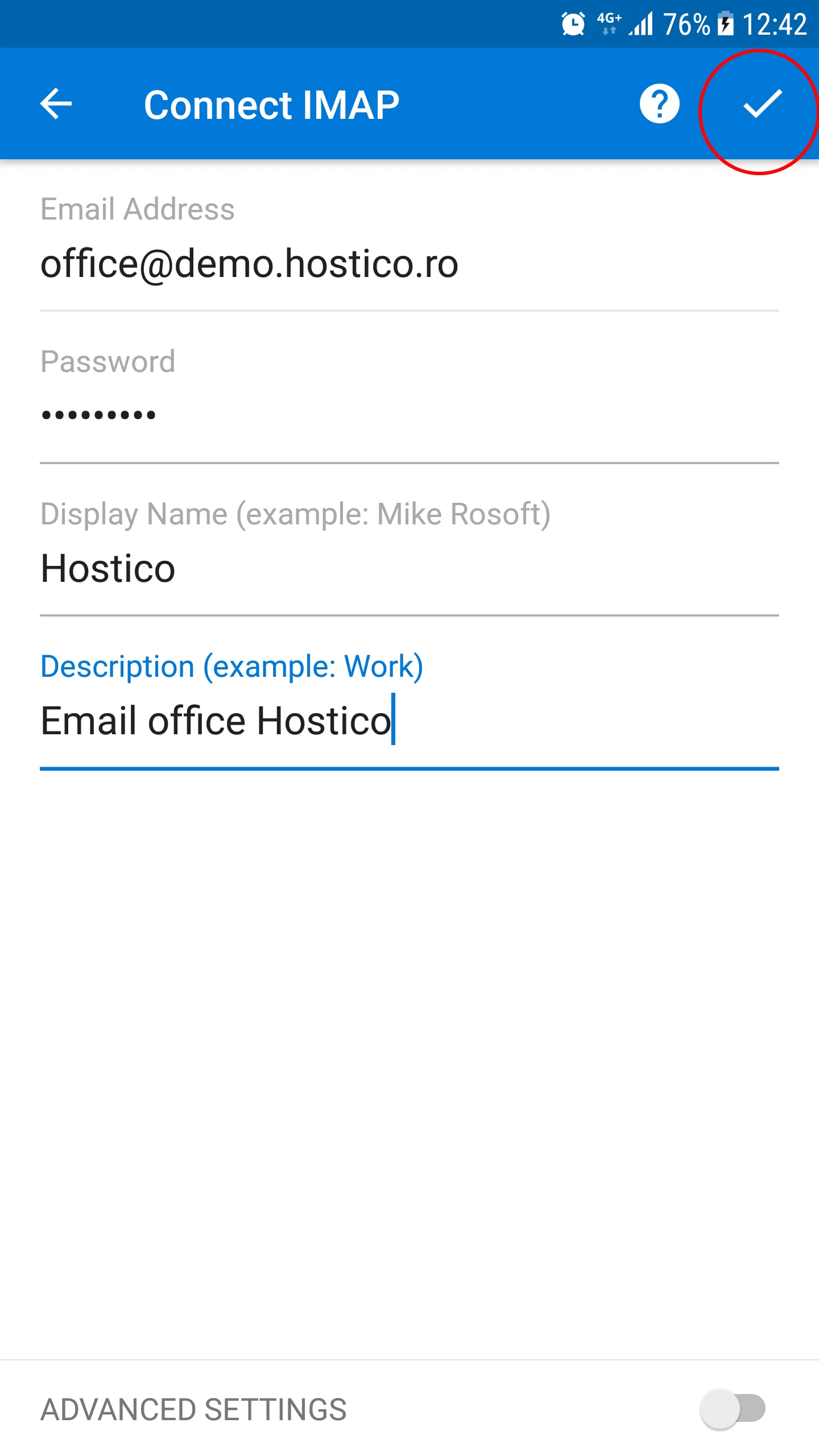
- În sledećem prozoru moći ćemo da popunimo polja:
-Email Adresa -- adresa elektronske pošte.
-Lozinka -- lozinka adrese elektronske pošte.
-Ime za prikaz -- ime koje će se pojaviti în polju From pri odredištu.
-Opis -- kratak opis adrese elektronske pošte. - Nakon popunjavanja polja pritisnut ćemo dugme sa simbolom "✓" , u gornjem desnom uglu.
- U slučaju da primimo upozorenje vezano za SSL sertifikat, pritisnućemo Prihvati sertifikat.
- Ako je sve prošlo bez problema, dobićemo poruku o uspehu.

- Da bismo mogli da pregledamo email-ove iz sandučića, pritisnućemo dugme SKIP u donjem levom uglu.
- Pojašnjavaće se kratak tutorijal o Outlook-u. Ako ne želimo da pratimo ovaj tutorijal, ponovo ćemo pritisnuti SKIP u donjem levom uglu.
- Dalje ćemo moći koristiti e-mail kutiju.
