Tutorijali • Plesk
Kopiranje web sajta u Plesk panelu
U ovom tutorijalu ćemo prikazati korake kako se kopiraju fajlovi sa sajta na drugi sajt unutar istog paketa hostinga (kloniranje) ili putem FTP-a na eksterni server.
1
Pogledi 1636Ažurirano 1 anObjavljeno na 16/07/2021od Alexandru J.
Uvod
- Panel Plesk omogućava kopiranje datoteka sajta u drugu domenu na istom paketu hostinga (kloniranje) ili putem FTP-a na eksterni server.
- Kopiranje fajlova sajta deo je procesa kloniranja, međutim, da biste završili kloniranje, moraćete da kopirate i baze podataka koje se koriste na sajtu. Ako nemate drugi sajt koji možete koristiti kao sredinu za pripremu, možete dodati domenu ili poddomenu u tu svrhu.
Zahtjevi
- Za to će vam biti potreban Plesk nalog i dve veb stranice između kojih ćete kopirati datoteke ako želite kloniranje.
- FTP podaci za prijavu na račun prema kojem želite kopirati sajt u slučaju da to želite učiniti prema spolja.
Koraci
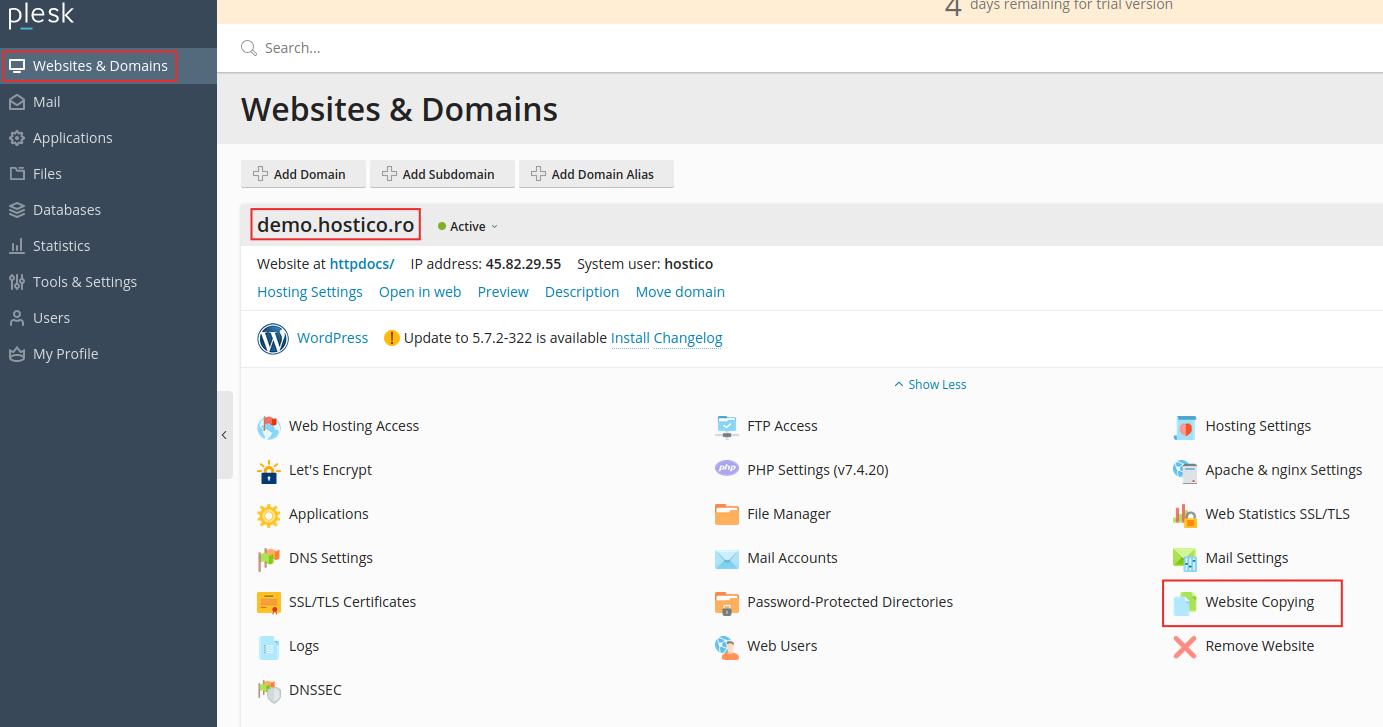
- Nakon prijave u panel Plesk, idemo na Veb sajtovi & Domeni, zatim biramo sajt koji želimo da kopiramo, a u meniju tog domena kliknemo na Kopiranje veb sajta.
- U sledećem prozoru imamo dve opcije za kopiranje, Website u Plesku ili FTP skladište.
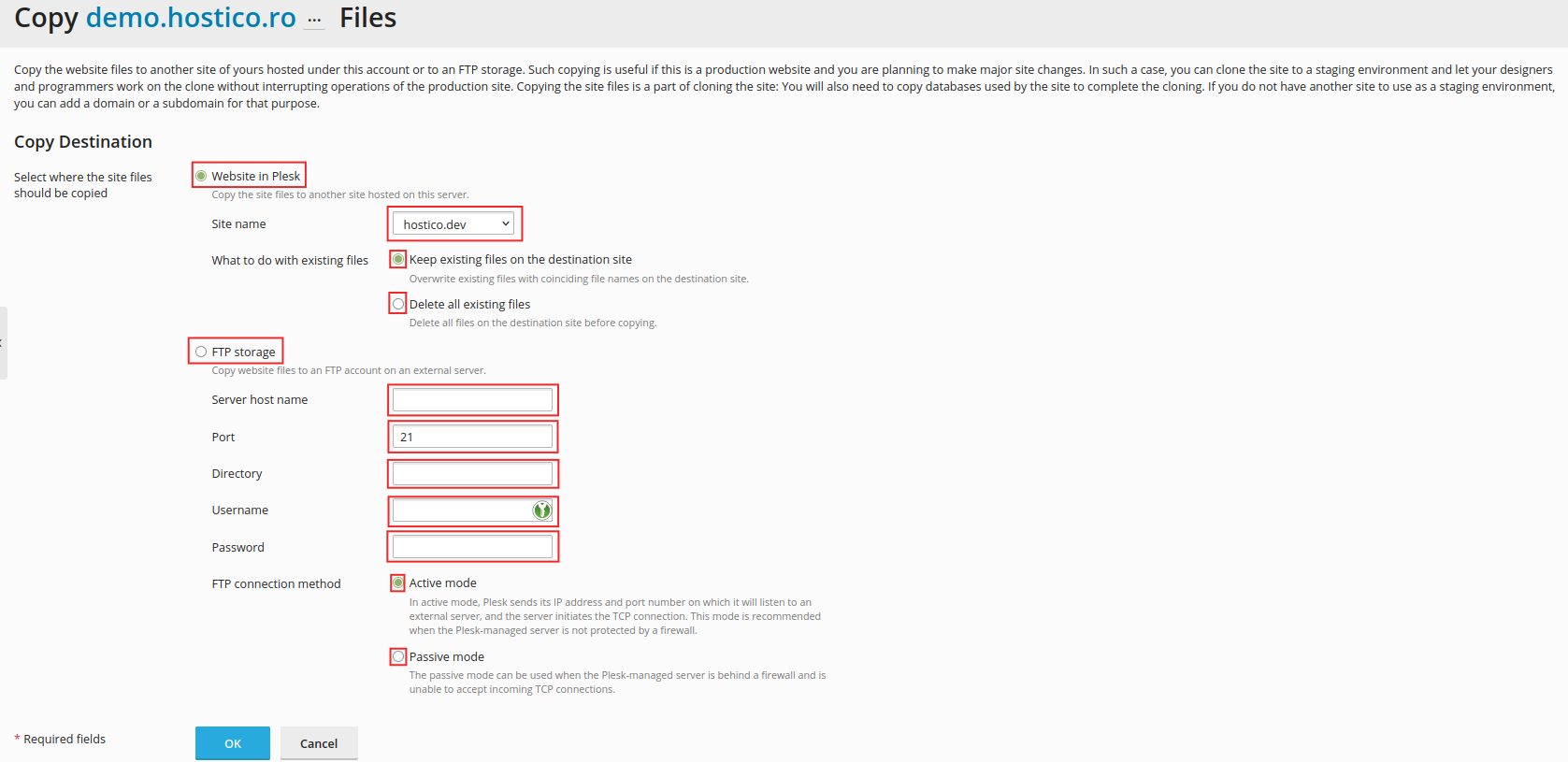
- Ako izaberemo Website u Plesku, napravićemo klon sajta na drugom domenu u okviru istog paketa hostinga na sledeći način:
- Naziv sajta - izabraćemo domen koji želimo da prebacimo fajlove (preporučuje se da budemo oprezni prilikom ovog postupka i savetuje se da kreiramo poddomen ili dodatni domen za ovo prebacivanje, jer će usluga prepisati glavni direktorijum odredišnog sajta, ako takav postoji, i tako ćemo izbeći ovaj problem ili možemo preimenovati podrazumevani direktorijum "/httpdocs" pre nego što započnemo kopiranje)
- Ovde možemo odabrati šta da radimo sa odgovarajućim datotekama, da li da budu kopirane, i tako sačuvane, na izvornoj stranici ili da budu premeštene na odredišnu stranicu.
- Ako izaberemo FTP skladište, napravićemo kopiju odgovarajuće stranice na eksternom izvoru koristeći FTP uslugu. Više detalja o FTP vezi može se pronaći ovde
- Ime servera - naziv sajta na koji želite da prenesete fajlove ili IP adresa sajta
- Port - obično će se koristiti port 21
- Direktor - ovde ćemo uneti ime direktorijuma u koji želimo da kopiramo datoteke (za razliku od metode kopiranja, ovde možemo izabrati direktorijum u koji se datoteke kopiraju i biće u obliku /public_html/naziv.direktorijuma)
- Korisničko ime - upisujemo naziv korisničkog računa FTP na koji želimo da prenesemo fajlove
- Lozinka - unesite lozinku za FTP račun primaoca
- FTP konekcijska metoda
- Aktivni modus - U aktivnom modu, Plesk šalje IP adresu i broj porta na kojem će čekati konekcije sa eksternog servera, a server inicira TCP konekciju. Ovaj mod se preporučuje u slučaju kada server upravljan putem Pleska nije zaštićen firewall-om.
- Pasivni mod - Pasivni mod se može koristiti u slučaju kada je server koji se upravlja putem Pleska iza vatrozida i ne može primati TCP veze iz spolja. (ovo je preporučeni način povezivanja)