Kreiranje email sandučića u ISPConfig kontrolnoj ploči.
Kreiraj i konfiguriši email adrese u ISPConfig-u uz jednostavne korake. Saznaj kako da dodaš adrese, upravljaš opcijama i filtrima za email.
Uvod
- ISPConfig kontrolna tabla omogućava kreiranje i konfiguraciju neograničenog broja email naloga povezanih sa hostovanim domenima.
Zahtjevi
- Podaci za upravljanje ISPConfig panelom primljeni na email adresu povezanu sa Hostico računom, kada je aktiviran VPS.
Koraci za preduzimanje
- Prvo, povezaćemo se na ISPConfig kontrolnu tablu koristeći jednu od adresa za pristup:
https://SERVERNAME:10200
ili
https://SERVER_IP:10200
ili
https://DOMAIN.XX:10200
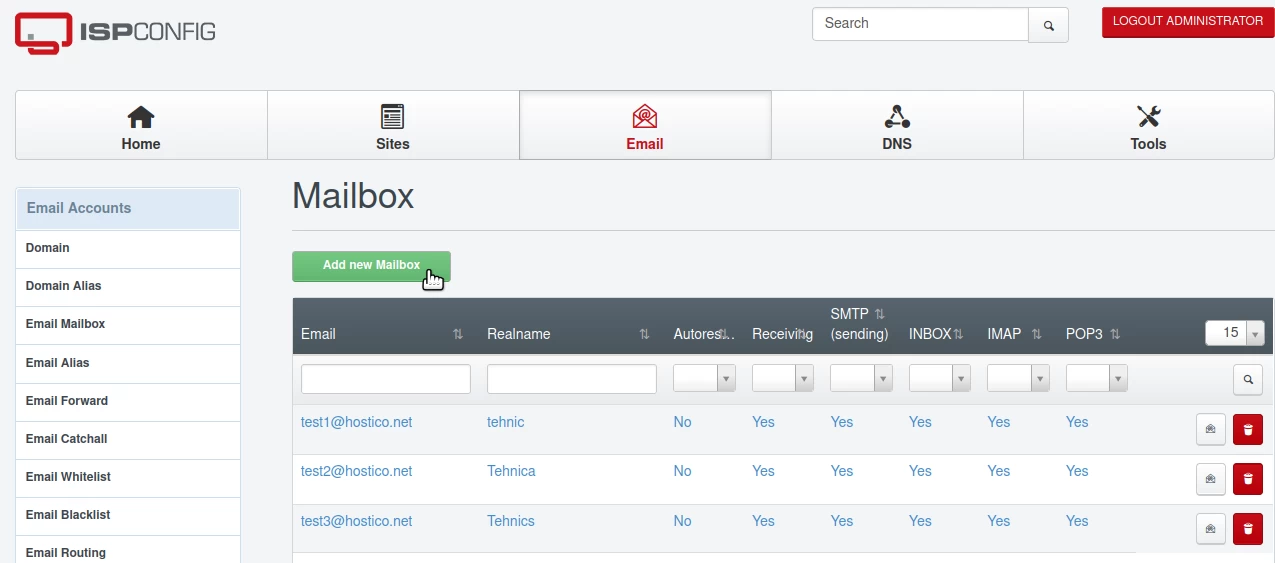
- Kada se prijavimo u panel, kliknućemo na dugme Email u navigacionoj traci.
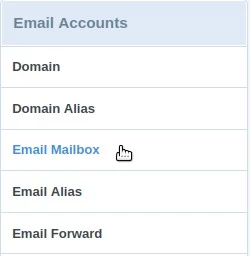
- Zatim ćemo kliknuti na Email Mailbox iz kategorije Email Accounts.
Dodavanje poštanskog sandučića će se obaviti pomoću dugmeta Dodaj novi poštanski sandučić.
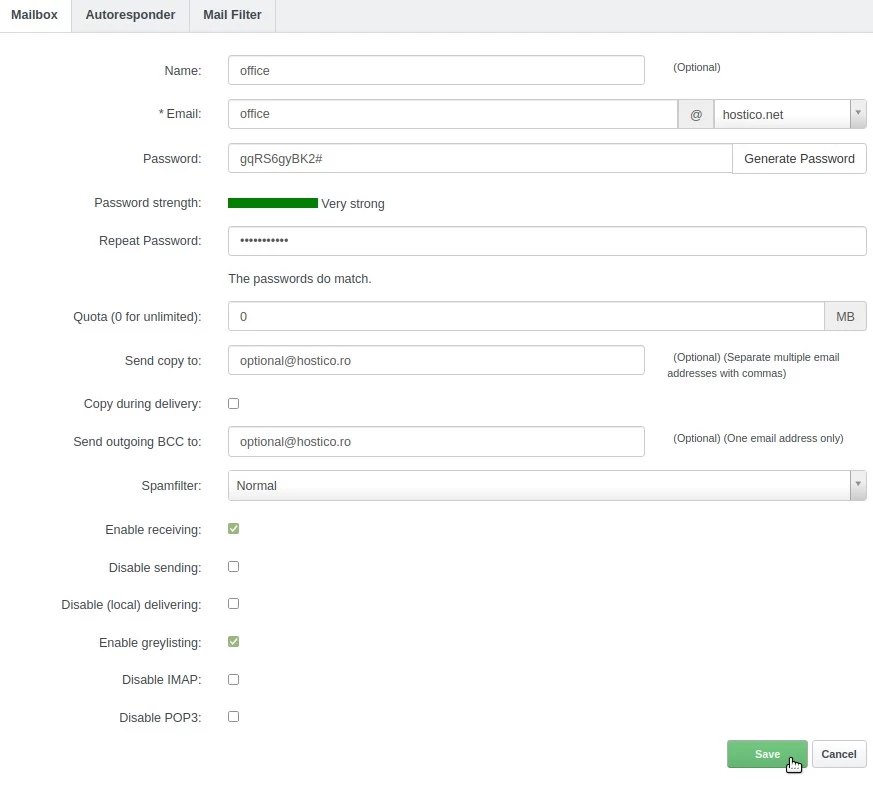
U sledećem prozoru, popunićemo polja na sledeći način:
-Ime: Ime poštanskog sandučeta, opcionalno, za prikazivanje/filterisanje u listi već kreiranih poštanskih sandučića;
-Email: Ime email poštanskog sandučeta. Na primer, unosimo "office" u polje za popunu, a desno, u padajućem polju, biramo domen za koji ćemo kreirati poštansko sanduče. Rezultat će biti - office@selecteddomain.xx;
-Lozinka: Željena lozinka koja se unosi ručno ili generiše pritiskom na dugme: Generiši lozinku;
-Ponovi lozinku: Ponovno unošenje lozinke ili automatsko popunjavanje automatski generisane lozinke;
-Kvota (0 za neograničeno): Disk prostor dodeljen email poštanskom sandučetu. Preporučuje se da se vrednost postavi na "0" za neograničen prostor;
-Pošalji kopiju na: Koristi se za automatsko slanje kopije svake poruke isporučene ovom poštanskom sandučetu na drugo različito email poštansko sanduče. Može se uneti više poštanskih sandučića, odvojenih zarezima;
-Kopiraj tokom isporuke: Ova checkbox utiče na gornju opciju Pošalji kopiju na. Ako je označeno, kopija poslana na gornje adrese neće proći kroz bilo kakve filtre definisane na kartici Mail Filter, takođe na ovoj stranici;
-Pošalji BCC za odlazne poruke na: Koristi se za automatsko slanje kopije svake poruke poslatu iz ovog poštanskog sandučeta (Poslato) na drugo različito email poštansko sanduče. U ovo polje može se dodati samo jedan poštanski sanduč;
-Spamfilter: Agresivnost anti-spam filtera. Preporučuje se vrednost "Normal";
-Omogući primanje: Aktiviranje/deaktiviranje prijema poruka u ovom poštanskom sandučetu. Preporučuje se da se ovo polje označi;
-Onemogući slanje: Aktiviranje/deaktiviranje slanja poruka iz ovog poštanskog sandučeta. Preporučuje se da se ovo polje ne označava;
-Onemogući (lokalno) isporučivanje: Aktiviranje/deaktiviranje unosa poruka u INBOX (poruke se automatski šalju samo na adresu u polju: Pošalji kopiju na). Preporučuje se da se ovo polje ne označava;
-Omogući sivi list: Aktiviranje/deaktiviranje dodatnog anti-spam filtera. Preporučuje se da se ovo polje označi;
-Onemogući IMAP: Aktiviranje/deaktiviranje pristupa poštanskom sandučetu putem IMAP protokola;
-Onemogući POP3: Aktiviranje/deaktiviranje pristupa poštanskom sandučetu putem POP3 protokola;
Zatim, da bismo kreirali okvir, kliknućemo dugme Sačuvaj u donjem desnom uglu.
Od ove tačke, kutija će biti kreirana i biće upotrebljiva. Funkcionalnosti predstavljene dalje u tutorijalu su opcionale i biće konfigurisane samo ako bude potrebno.
- Nakon kreiranja poštanskog sandučića, moći ćemo ponovo da mu pristupimo jednim klikom na njegovo ime sa liste u opciji E-mail poštanski sandučić, kako bismo izmenili bilo koju opciju ako je to potrebno. Na primer, da promenimo lozinku postavljenu za poštanski sandučić.
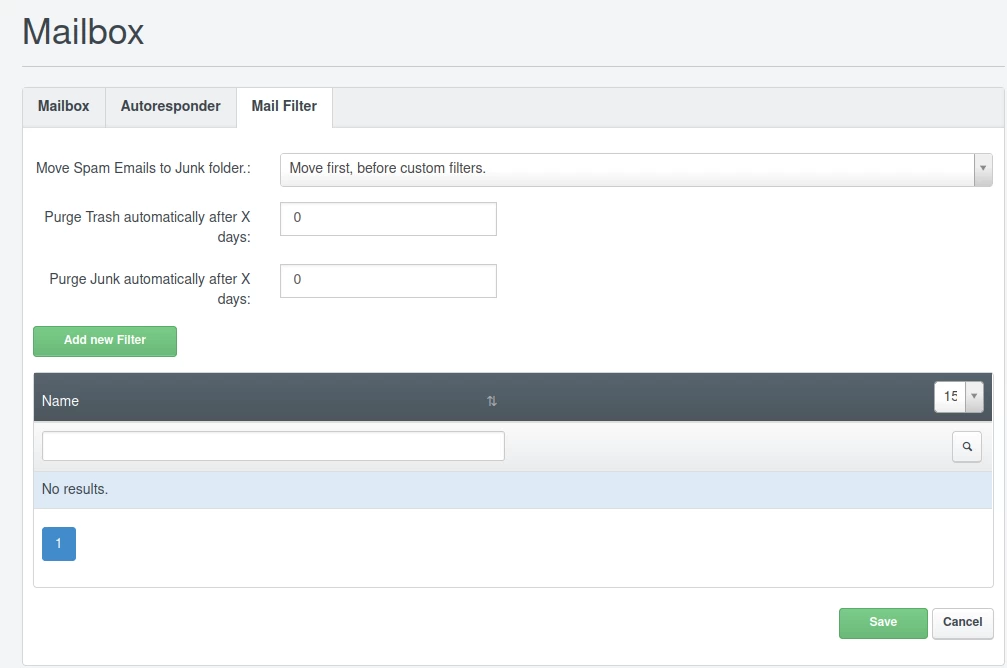
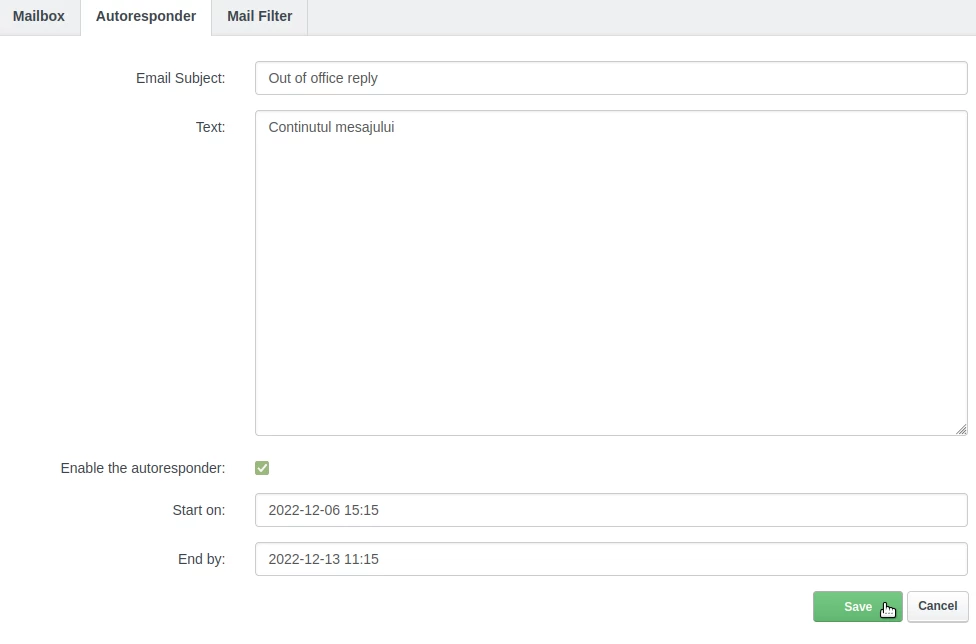
- U Autoresponder tabu možemo kreirati automatske odgovore koji će biti poslati pošiljaocu (Na primjer: Na odmoru, vratiću se, itd).
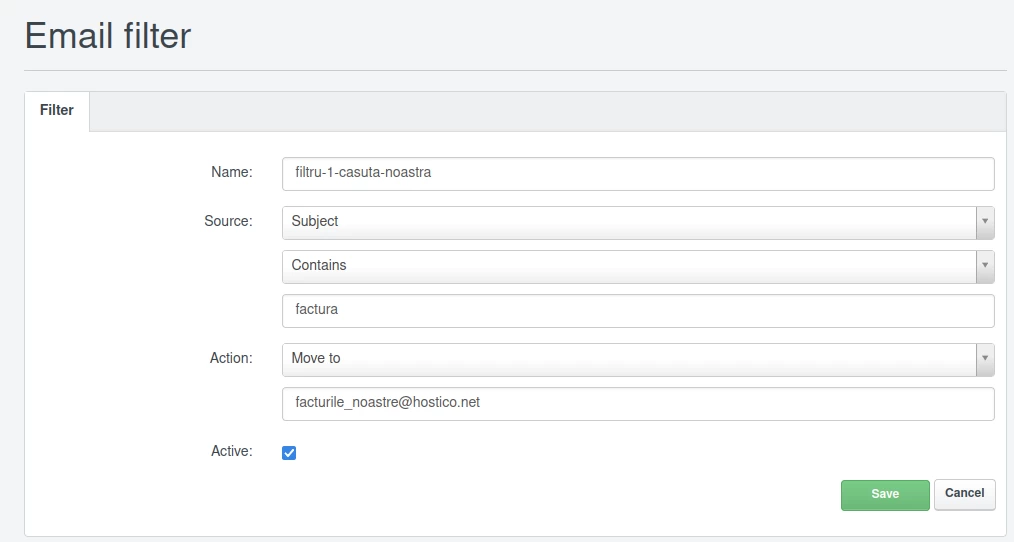
U Mail filter tabu, možemo postaviti prilagodljive dodatne filtere za email poruke poslate u poštansko sanduče, koji će se automatski pokretati pre nego što uđu u Prijemno sanduče, obavljajući razne konfigurabilne akcije putem Add new Filter dugmeta.