Aktivacija sigurnosne autentifikacije (sa dva faktora) na Hostico korisničkom nalogu (Two Factor Authentication - 2FA)
U ovom tutorialu biće ilustrovani koraci koji treba da se prate kako bi se aktivirala sigurnosna autentifikacija na Hostico korisničkom nalogu.
Uvod
- Ovaj članak opisuje korake potrebne za aktivaciju sigurnosne autentifikacije iz Hostico korisničkog naloga.
Zahtjevi
- Hostico korisnički račun;
- Pametan mobilni telefon sa internet konekcijom; internet;
Koraci
- Nakon prijave u Hostico korisnički račun, pristupiće se sekciji Korisnik;
- U novom otvorenom meniju će se pristupiti 2FA autentifikaciji sa desne strane stranice;
- Sljedeći korak je unos lozinke vezane za korisnički račun i aktivacija opcije klikom na zelenu tipku Aktiviraj;
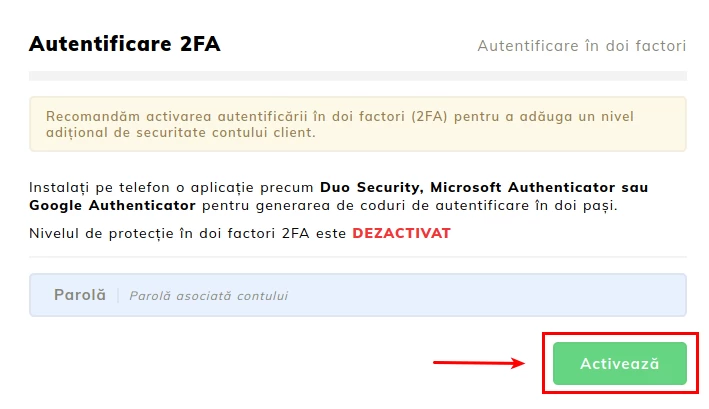
Preporučuje se korišćenje pametnog mobilnog telefona, uz aplikaciju koja će se koristiti za generisanje sigurnosnog koda. Odabrali smo aplikaciju Google Authenticator koja je dostupna kako na Android™ tako i na iOS® sa varijantom Microsoft Authenticator za Windows® Phone, a jedan od linkova u nastavku, u zavisnosti od operativnog sistema telefona:
1. Za Android™ - Preuzmite Ovdje
2. Za Windows® Phone - Preuzmite Ovdje
3. Za iOS® - Preuzmite ovde
- Nakon što preuzmemo i instaliramo aplikaciju, moramo da povežemo Hostico korisnički nalog sa aplikacijom na telefonu.
- U klijentskom računu Hostico biće prikazana serija od 2 koda koje moramo koristiti:
2FA kod - predstavlja jedinstveni kod koji ćemo uneti u mobilnu aplikaciju kako bismo uspostavili vezu između aplikacije i klijentskog računa;
Backup kod - to je kod koji ćemo koristiti u slučaju da više nemamo pristup aplikaciji/kodovima generisanim od strane aplikacije;
Za to, iz aplikacije će se odabrati token zasnovan na vremenu.
Sljedeći korak je unos tajnog koda u aplikaciju. To se može ostvariti na dva načina: ili skeniramo QR kod sa Hostico stranice, ili ručno unosimo kod koji je dostavljen u aplikaciju.
.webp)
- Račun - biće navedeno ime prema kojem ćete identifikovati za šta se izdaje taj kod (primer: Hostico);
- Ključ - generisani ključ će biti unesen u korisnički nalog u donjem delu QR koda (primer: kod koji se nalazi u 2FA kodu na slici ispod);
- Biće podešeno U zavisnosti od vremena i izabraćemo Dodaj.
После конфигурисања апликације, да бисте завршили активацију 2ФА, мораћете да први шестцифрени код генерисан од апликације унесете у поље назначено црвеном стрелицом на слици испод.
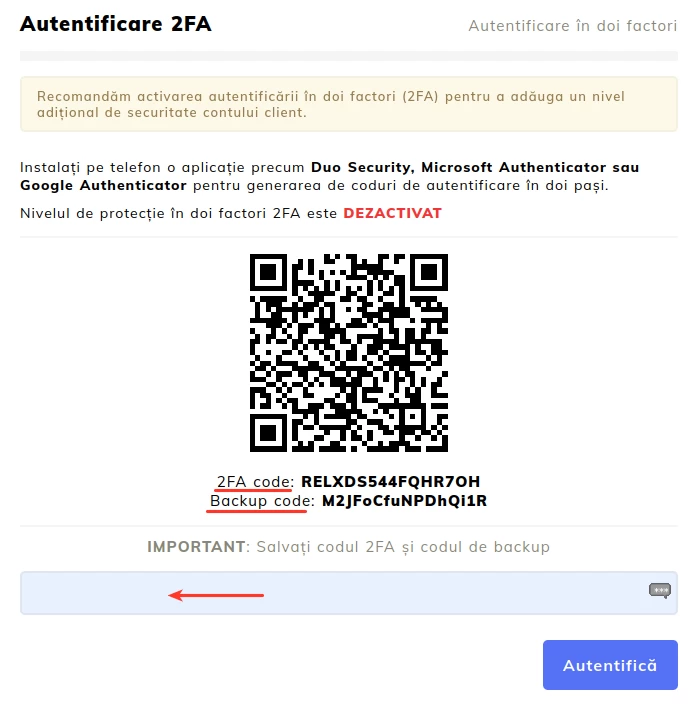
U slučaju da je uneseni kod tačan, biće prikazana poruka potvrde uz prateći kod za spasavanje. Ovaj kod treba zabeležiti i čuvati na sigurnom. Moguće ga je koristiti ako autentifikacija sa dva faktora nije dostupna.
Napomena
- Autentifikacija sa dva faktora dodaje dodatni nivo zaštite procesu autentifikacije. Kada se aktivira i konfiguriše, prilikom svake autentifikacije bićete u obavezi da pružite kako korisničko ime i lozinku, tako i drugi faktor autentifikacije, dobijen putem aplikacije.
- Sigurnosni kod se mijenja svake 30 sekundi. U slučaju da prvobitno prikazani kod nije unesen u tih 30 sekundi, biće potrebno unijeti sledeći kod prikazan od strane aplikacije.