Tutorijali • cPanel
Dvofaktorska autentifikacija u cPanel-u
U ovom tutorijalu, pokazat ćemo vam kako postaviti Dvofaktorsku autentifikaciju u cPanel administratorskom panelu.
1
Pogledi 1508Ažurirano 2 aniObjavljeno na 11/05/2018od Florin P.
Uvod
- U ovom tutorijalu, pokazat ćemo vam kako da postavite Dvofaktorsku autentifikaciju u cPanel administratorskom panelu.
Zahtjevi
- Pristup cPanel administrativnom panelu.
- Aplikacija Google Authenticator koju ćemo trebati instalirati na našem pametnom telefonu ili tabletu. Aplikacija dostupna za Android, iOS i za Windows Phone pod imenom Authenticator+.
Koraci
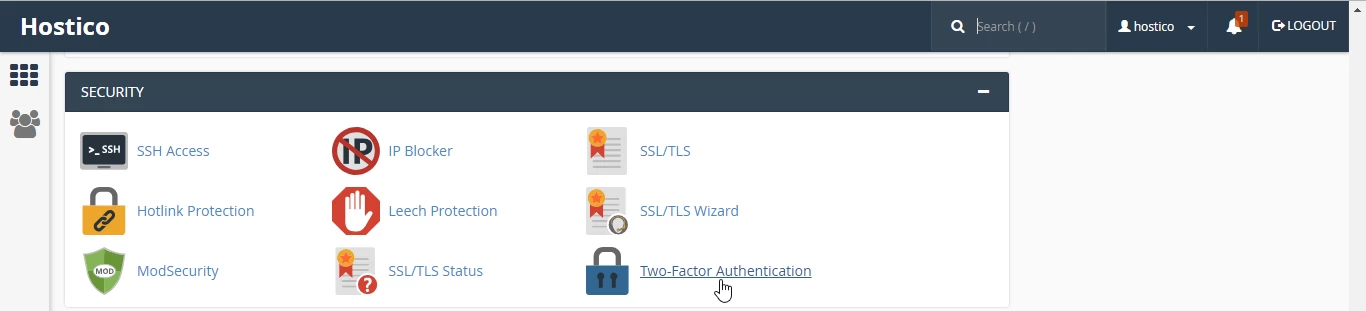
- Prijavljujemo se u cPanel administrativni panel, a zatim idemo na karticu Bezbednost i kliknemo na Dvofaktorsku autentifikaciju.
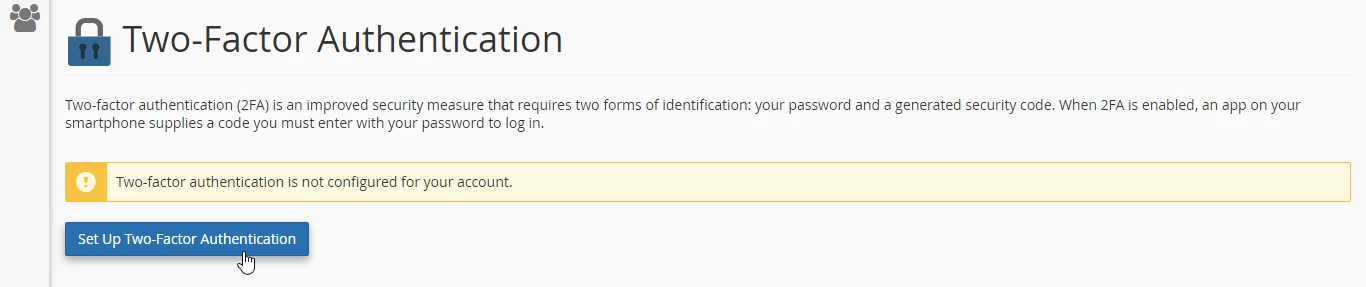
- Na novoj stranici koja će se otvoriti, moći ćemo da konfigurišemo metodu dvofaktorske autentifikacije klikom na Postavi Dvofaktorsku autentifikaciju.
- Otvorimo aplikaciju Google Authenticator i skeniramo QR kod iz prvog koraka ili ručno unesemo podatke iz polja Račun i Ključ u aplikaciji Google Authenticator ako nismo u mogućnosti da skeniramo QR kod.

- Sljedeći korak je unijeti kod generisan od strane Google Authenticator aplikacije u polje za sigurnosni kod.
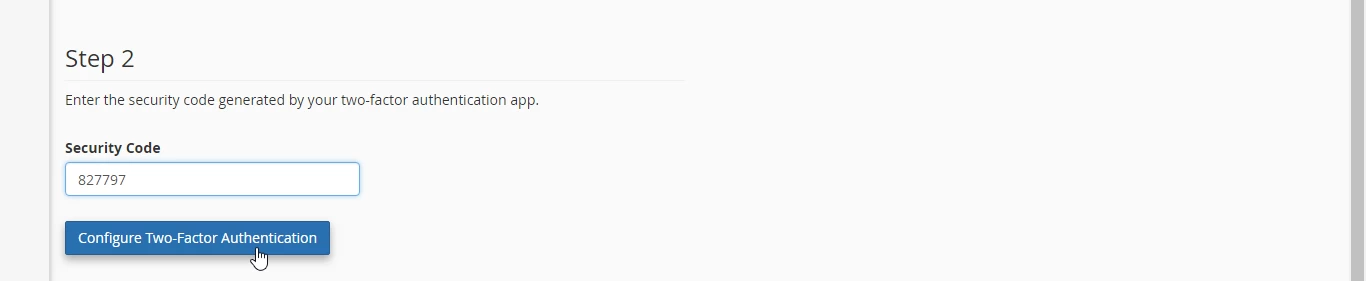
- Nakon unosa koda, kliknite na Konfigurišite dvofaktorsku autentifikaciju da završite postupak podešavanja za metodu dvofaktorske autentifikacije.

- Od ovog trenutka kada se prijavimo u cPanel administrativni panel nakon unosa korisničkog imena i lozinke, bićemo zatraženi da unesemo dodatni sigurnosni kod.

- Otvaramo Google Authenticator aplikaciju da generišemo jedinstveni kod, unosimo jedinstveni kod, a zatim kliknemo na Nastavi da se autentifikujemo u cPanel administratorskom panelu.
- Kodovi koje generiše aplikacija su jedinstveni i menjaju se svake 15 sekundi. Aplikacija ne zahteva internet konekciju za generisanje kodova.
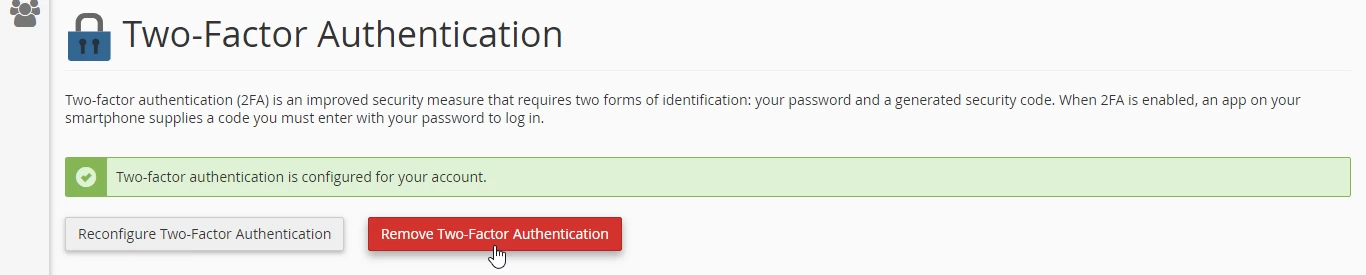
- Ako više ne želimo koristiti Dvofaktorsku autentifikaciju, prijavit ćemo se u cPanel administratorski panel, otići na karticu Sigurnost, kliknuti na Dvofaktorsku autentifikaciju, a na novoj stranici koja se otvori, kliknuti na Ukloni dvofaktorsku autentifikaciju.