Tutorijali • WHM
Dodatna sigurnost WHM login interfejsa putem dvofaktorske autentifikacije
Ovaj članak će predstaviti korake potrebne za dodavanje dodatnog sloja sigurnosti prilikom prijavljivanja u WHM koristeći Dvofaktorsku autentifikaciju.
Pogledi 1101Ažurirano 1 anObjavljeno na 01/10/2018od Sebastian S.
Uvod
- Dvofaktorska autentifikacija, poznata i kao 2FA, dvostepena verifikacija ili TFA, je dodatni sloj bezbednosti koji, pored korisničkog imena i lozinke, zahteva kod za verifikaciju radi autentifikacije. Dodatni kod za verifikaciju obično se dobija uz pomoć spoljnog uređaja. Korišćenjem korisničkog imena i lozinke, zajedno sa informacijama koje samo korisnik zna, postaje mnogo teže napadačima da dobiju pristup ličnim podacima ili da ugroze identitet korisnika.
- Trenutno, Dvofaktorska autentifikacija može biti aktivirana za klijent račun i cPanel i WHM stranice za prijavu. Webuzo kontrolna tabla još uvek ne nudi ovu funkcionalnost.
Zahtjevi
- WHM prijavni podaci. Ove informacije možete pronaći u emailu koji sadrži podatke o upravljanju računa reselera ili VPS-a sa cPanel/WHM.
Koraci
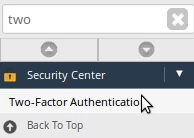
- Prijavite se u WHM kontrolnu tablu, idite na odeljak Centar za bezbednost i kliknite na Autentifikaciju u dva koraka. Alternativno, možete pretraživati ovu opciju koristeći polje za pretragu u gornjem levom uglu.
- Kliknite na Upravljaj svojim nalogom karticu.

- Kliknite na Postavi Dvofaktorsku Autentifikaciju.

- Koristite pametni telefon zajedno sa aplikacijom za generisanje sigurnosnih kodova. Preporučujemo aplikaciju Google Authenticator, dostupnu za Android™ i iOS®, ili Microsoft Authenticator za Windows® Phone:
1. Za Android™ - Google Authenticator
2. Za Windows® Phone - Microsoft Authenticator
3. Za iOS® - Google Authenticator
- После инсталирања апликације, повежите WHM налог са апликацијом одабиром токена заснованог на времену.
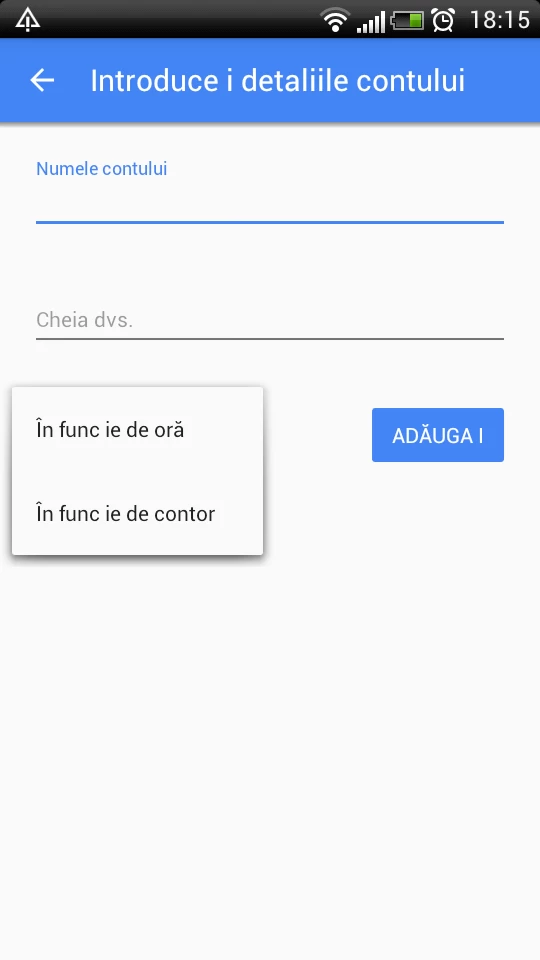
- Unesite tajni kod u aplikaciji skeniranjem QR koda ili ručno. Aplikacija će generisati jedinstveni kod koji treba uneti u polje Sigurnosni kod, a zatim kliknite na Postavi dvofaktorsku autentifikaciju.

- Ako je sve ispravno konfigurisano, dobićete poruku o potvrdi.
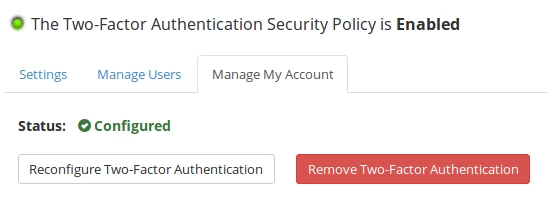
- Autentifikacija u dva koraka sada je aktivna za prijave u WHM. Da biste je testirali, pristupite WHM-u, popunite polja za autentifikaciju, a zatim unesite kod koji generiše aplikacija i pritisnite Nastavi.

