Tutorijali • Aplikacije
Snimak ekrana ili screenshot
Naučite kako da napravite screenshot u Firefox-u ili koristeći taster PrtSc. Pratite jednostavne korake da sačuvate i delite screenshot-ove.
1
Pogledi 1342Ažurirano 5 aniObjavljeno na 14/01/2018od Florin P.
Uvod
- U ovom tutorijalu ćemo vam pokazati kako možete napraviti snimak ekrana ili screenshot
Zahtjevi
- Pregledač Firefox, slika.
Koraci
- U prvom redu ćemo ići na problem predstavljen na vlastitom računaru i pritisnuti dugme PrtSc (Print screen).
- Potom ćemo otvoriti Paint ili Illustrator i pritisnuti tastere Ctrl+V (prečica za lepljenje), a zatim ćemo moći sačuvati snimak ekrana.
- Drugi način da napravite snimak ekrana ili screenshot je uz pomoć ove ugrađene funkcije u Firefoxu.
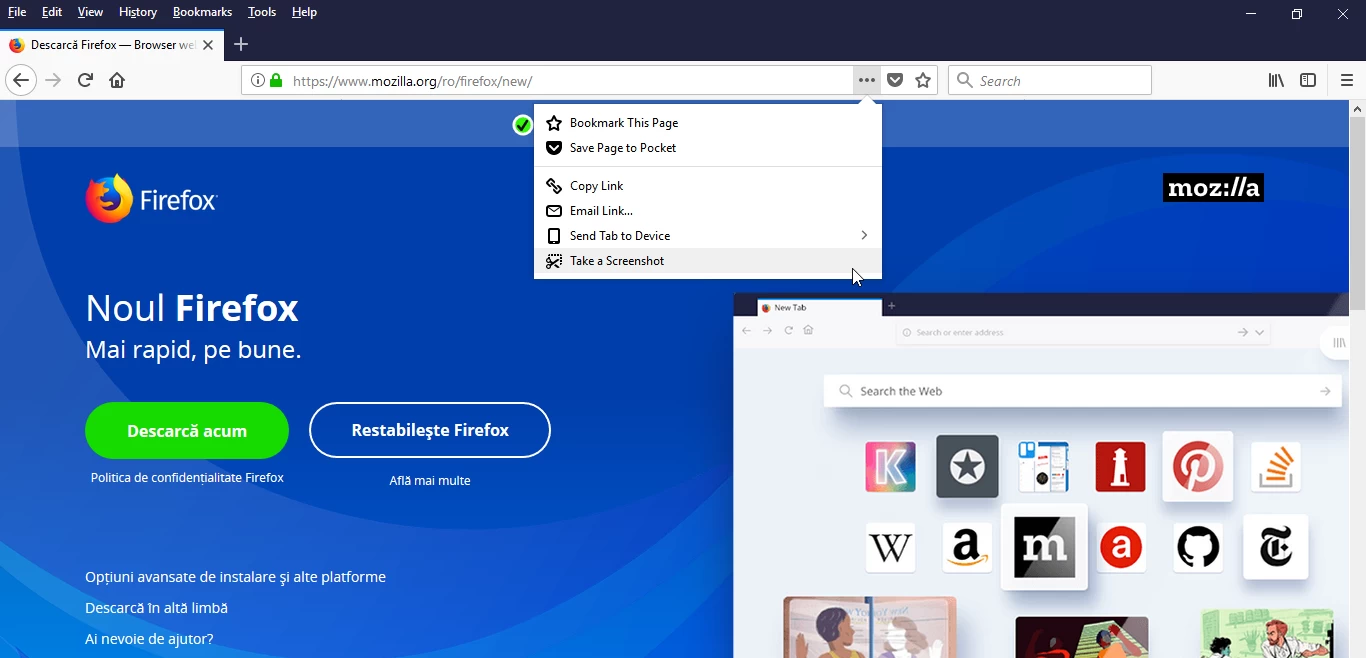
- Otvorite Firefox, kliknite na tačke " ... " pored adrese ili Page actions i zatim na Take a Screenshot.
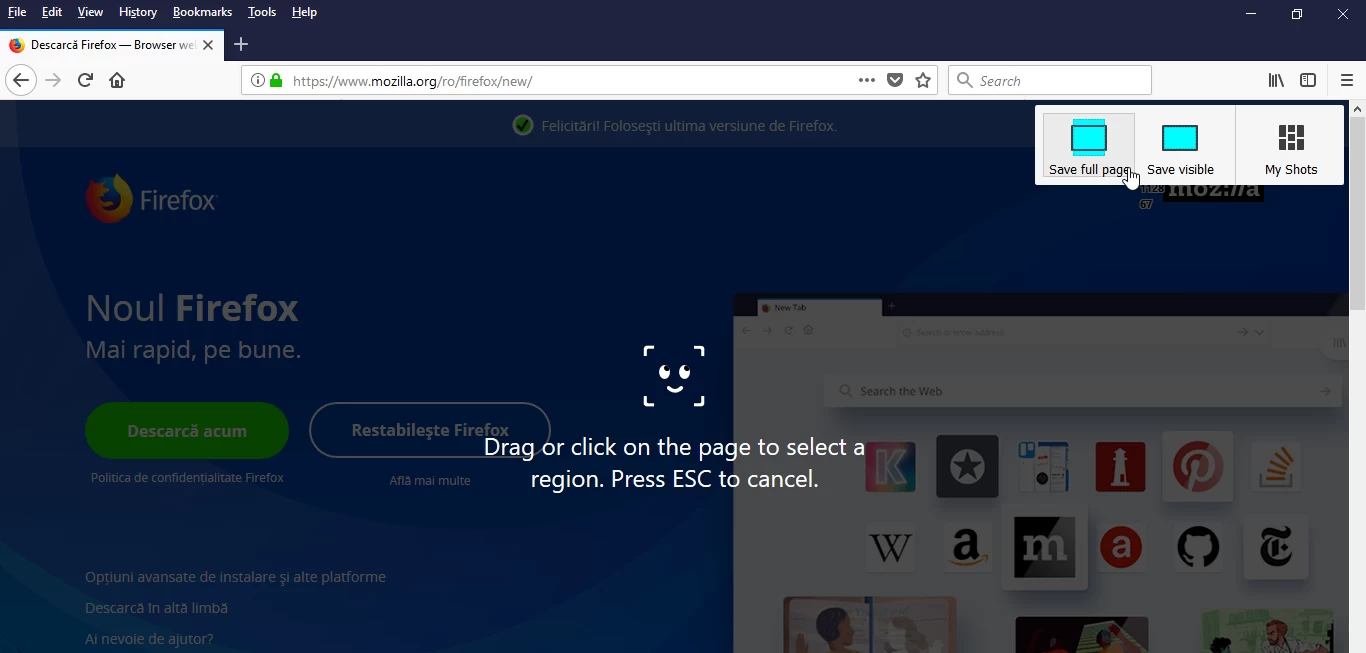
- Na sledećoj stranici imamo više opcija u vezi sa snimanjem ekrana, mi ćemo odabrati Save full page za snimak celog ekrana.
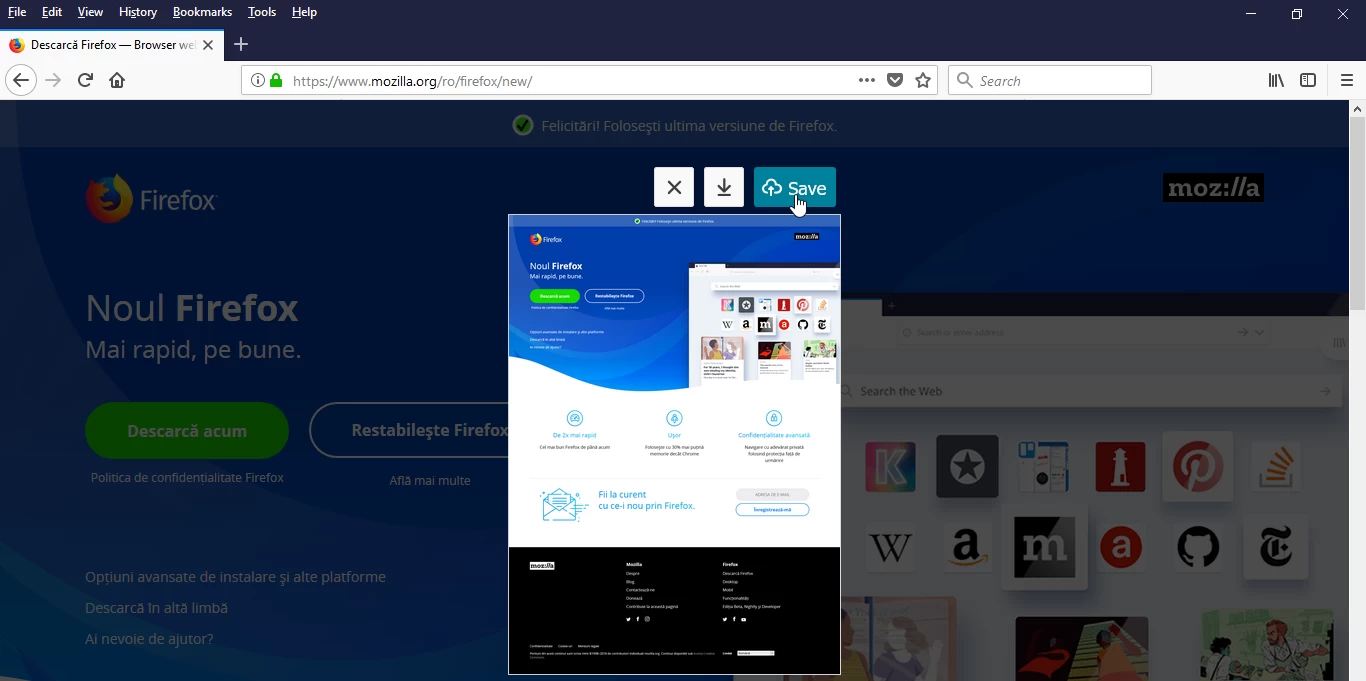
- Sačuvamo snimak ekrana, a zatim možemo kopirati link iz adresne trake za snimak ekrana (screenshot), link koji možemo poslati putem e-pošte.