Tutorijali • WordPress
Ručno prebacivanje WordPress-a
Saznajte kako ručno migrirati WordPress instalaciju između hosting računa, korak po korak, kako biste osigurali glatku tranziciju vaših podataka.
2
Pogledi 2008Ažurirano 1 anObjavljeno na 22/10/2018od Florin P.
Uvod
- U ovom tutorijalu ćemo vam pokazati kako možemo migrirati instalaciju WordPress-a iz jednog naloga u drugi.
Zahtjevi
- Pristup cPanel nalozima dva hosting računa, izvorni račun i odredišni račun.
Koraci
- Autentifikujemo se u cPanel nalog iz kojeg ćemo migrirati podatke. U našem slučaju, nalog je hostico.ro i migriraćemo podatke u odredišni nalog hostico.com.
- Nakon prijave idemo u odeljak Fajlovi, a zatim kliknemo na Menadžer fajlova.

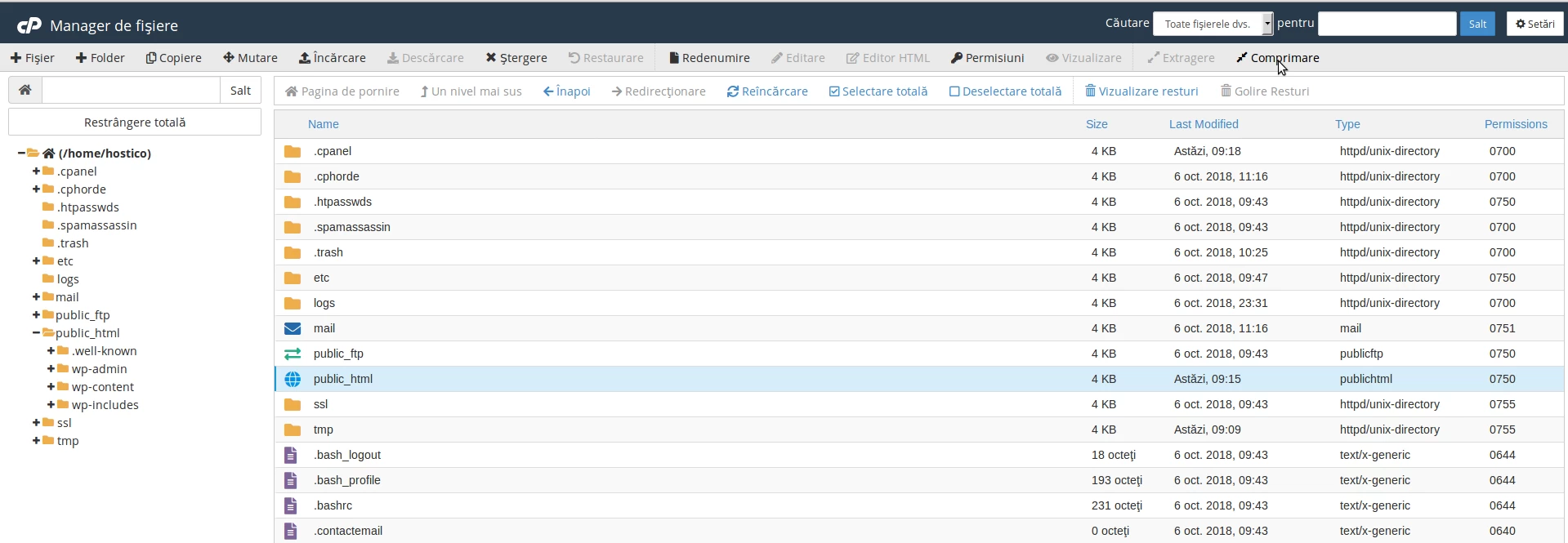
- Biramo root direktorijum domena hostico.ro, u našem slučaju direktorijum je public_html, a zatim kliknite na Komprimiraj da generišete arhivu fajlova.
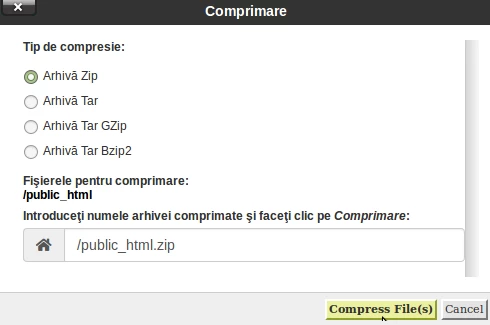
- Biramo tip arhive, zip, a zatim kliknemo na Kompresuj fajl(e).
- Nakon kreiranja arhive, preuzimamo je lokalno ili putem koristiti upravitelja fajlova ili FTP klijent. U našem slučaju, koristićemo upravitelja fajlova. Selektujemo arhivu, a zatim kliknemo na Preuzmi.

- Nakon što preuzmemo fajlove, izvešćemo bazu podataka pomoću phpMyAdmin-a iz cPanel naloga.
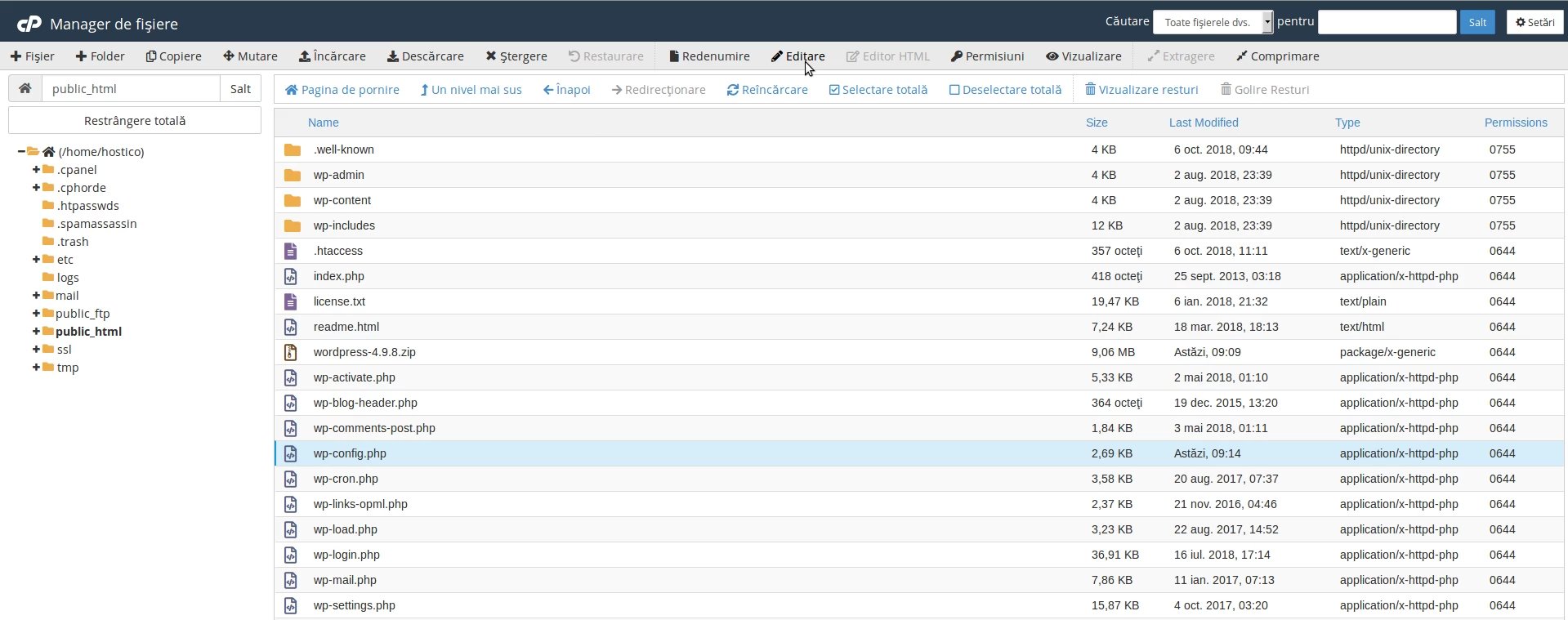
- Baza podataka koju koristi naš sajt možemo videti u fajlu sa konfiguracijom instalacije WordPress-a. Uredimo fajl sa konfiguracijom wp-config.php tako što ćemo ga selektovati, a zatim kliknuti na Uredi, Edit u sledećem prozoru.
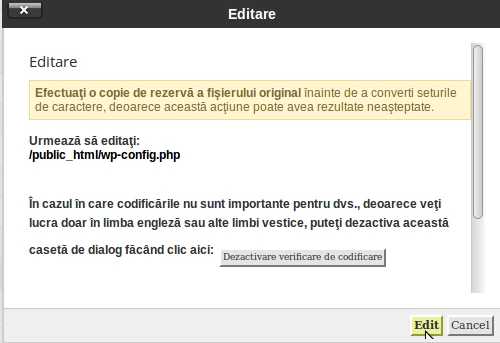
- Naziv baze podataka unosi se u polje ispod.

- Pristupamo phpMyadmin-u iz sekcije Baze podataka, a ovde ćemo odabrati bazu podataka hostico_wp sa leve strane ekrana.
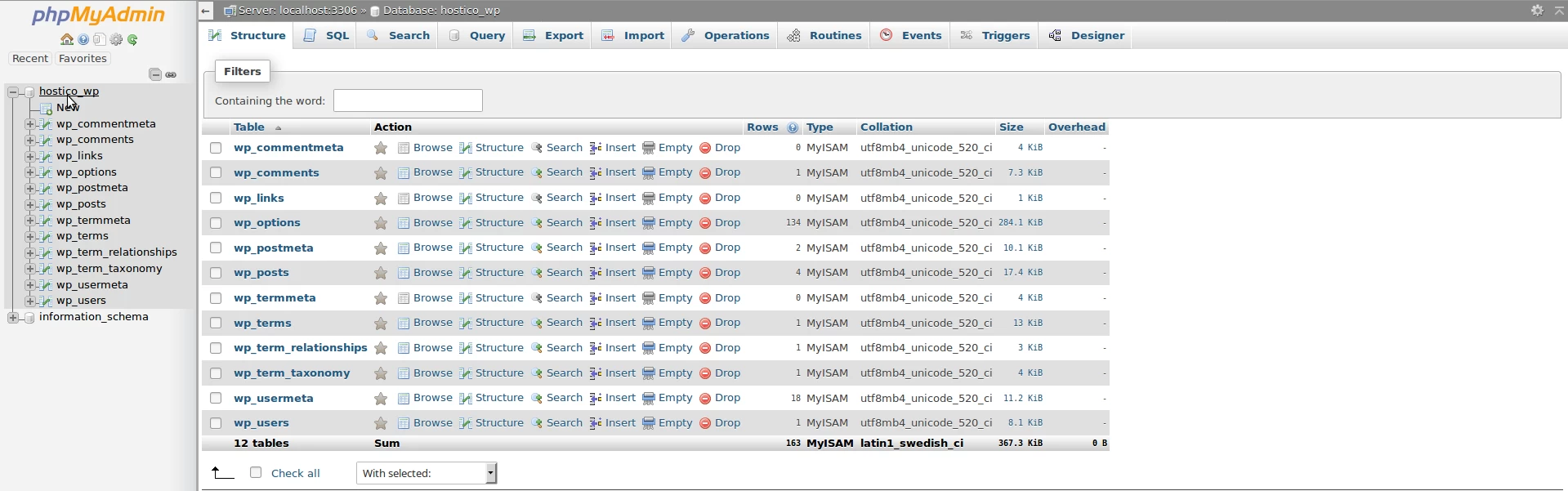
- Izvešćemo bazu podataka klikom na Export, a zatim klikom na Go na sledećoj stranici i sačuvaćemo lokalno bazu podataka na našem računaru.
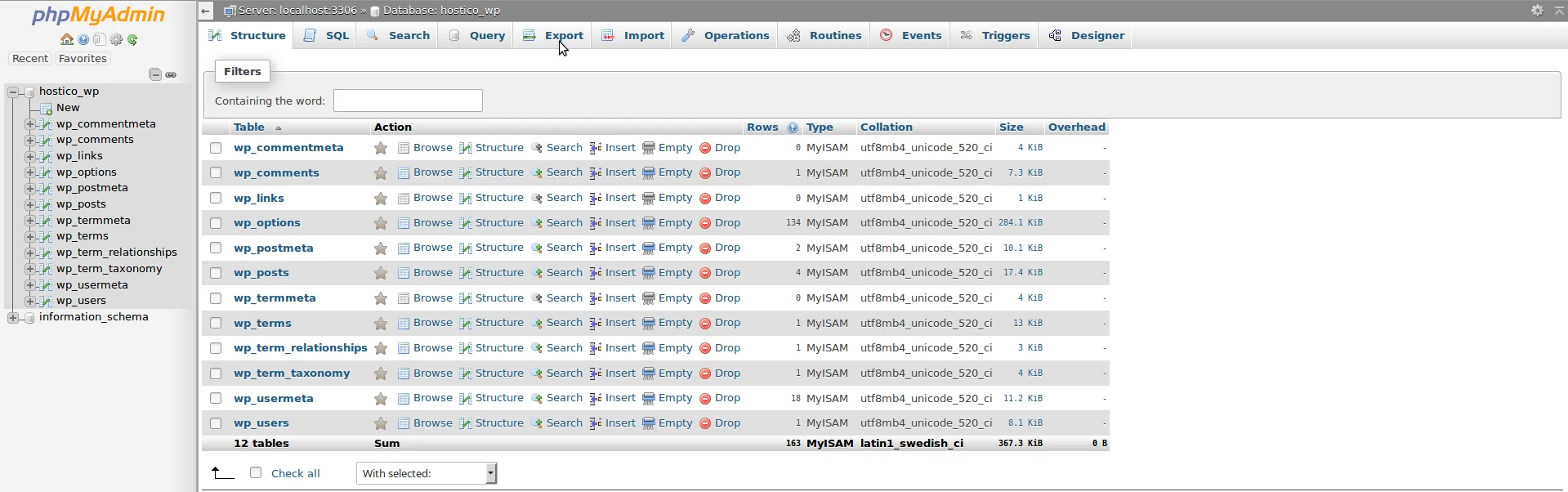
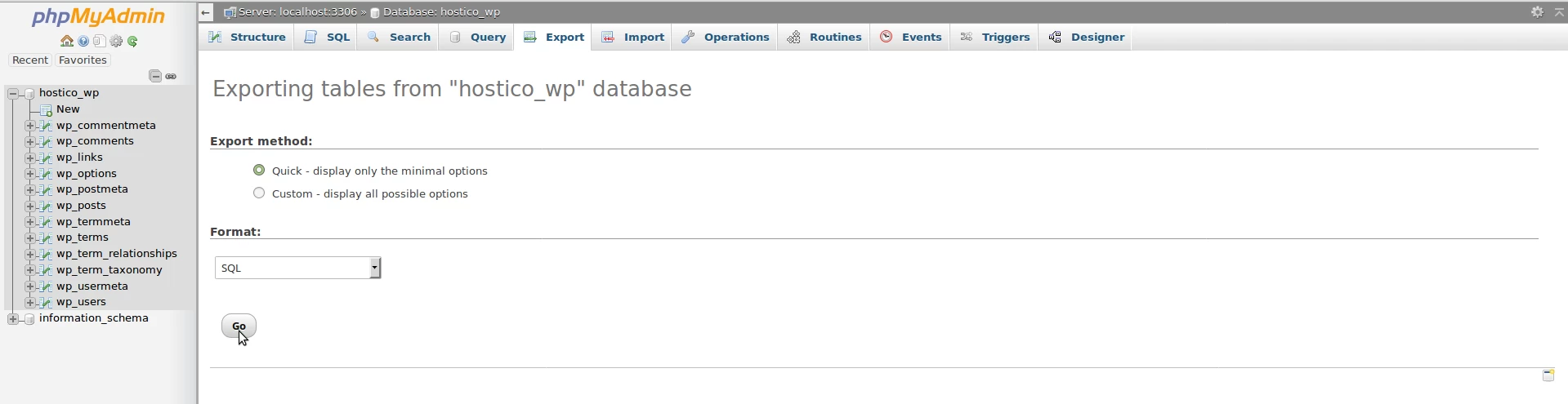

- U ovom trenutku imamo fajlove i bazu podataka preuzete lokalno na našem računaru. Sada ćemo nastaviti da otpremimo podatke na odredišni račun hostico.com.
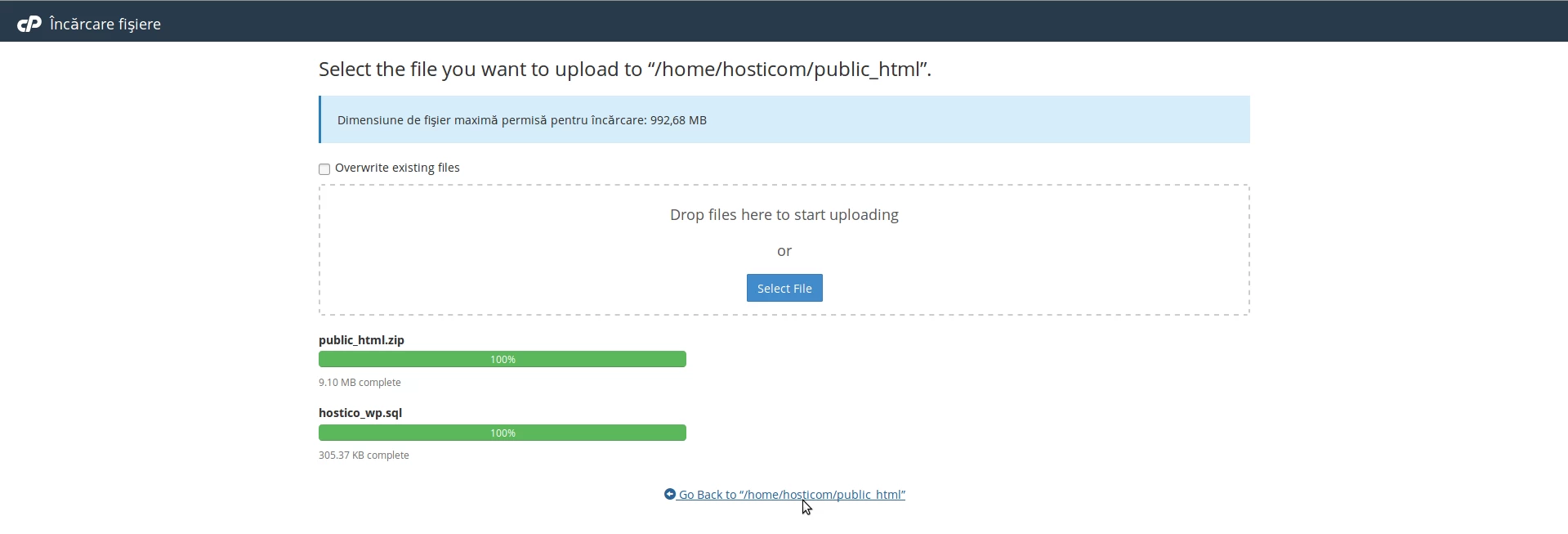
- Autentifikujemo se u cPanel nalog hostico.com, idemo na sekciju Fajlovi, a zatim kliknemo na Menadžer Fajlova. Ovde ćemo odabrati root direktorijum domena hostico.com, public_html i otpremiti arhivu sa fajlovima i bazom podataka koju smo izvezli u prethodnim koracima.
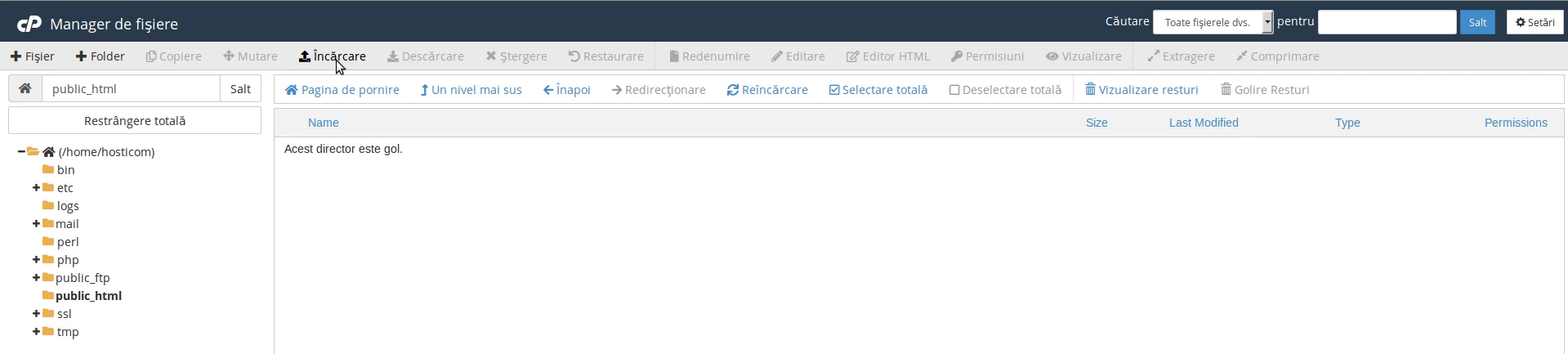
- Posle što smo otpremili datoteke na odredišni nalog hostico.com, vratićemo se u root direktorij klikom na Vrati se na “/home/hosticom/public_html” .
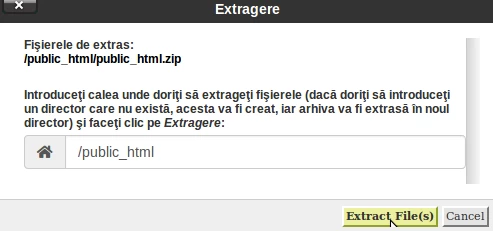
- Odabraćemo arhivu public_html.zip, a zatim kliknuti na Izdvoji da bismo raspakovali fajlove.

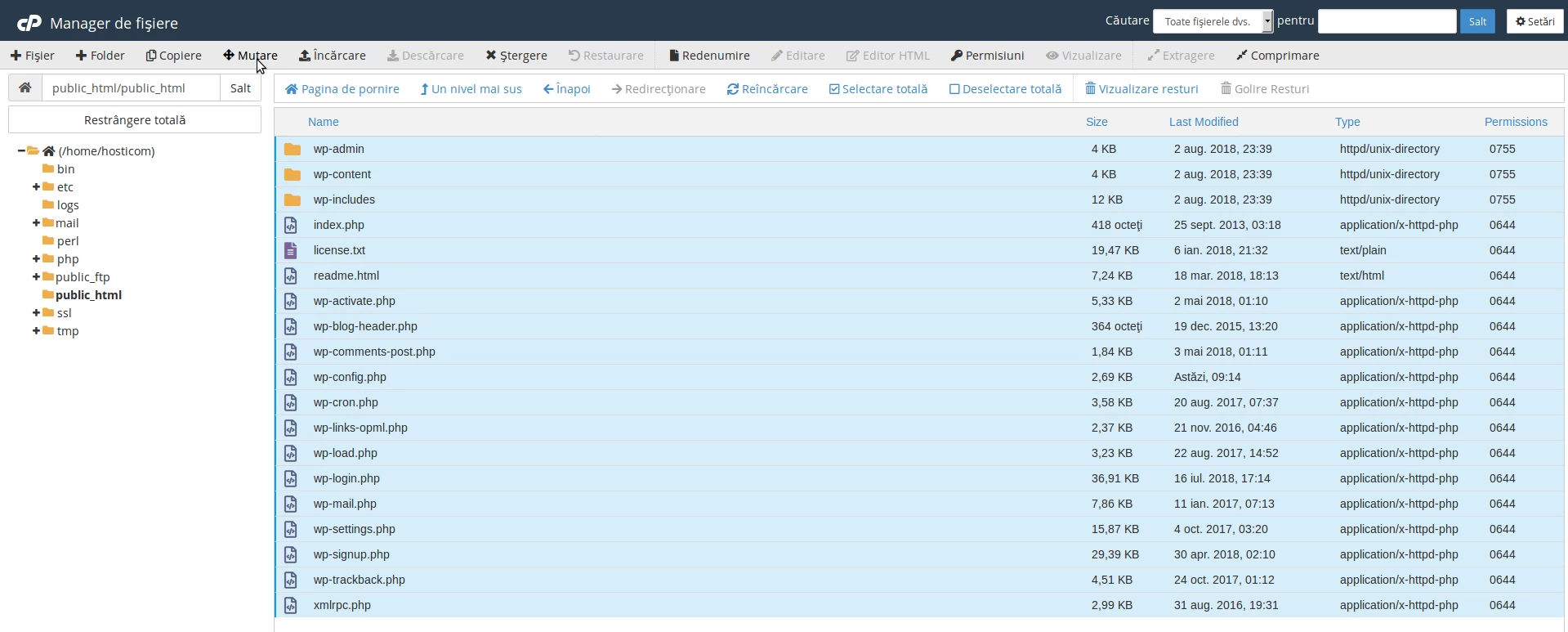
- Nakon što smo ekstraktovali fajlove, premijerićemo ih u root direktorijumu domena hostico.com, public_html.
- Odabiremo datoteke, a zatim kliknite na Premjesti.
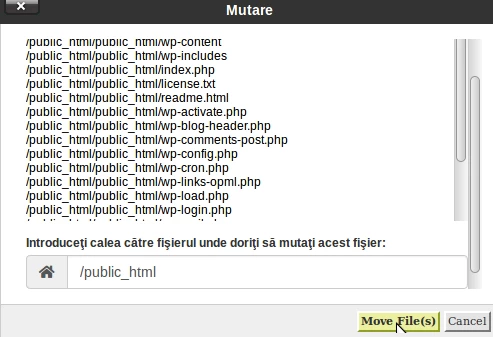
- U novom prozoru ćemo izmijeniti putanju u kojoj premještamo datoteke, root direktorij domena hostico.com, public_html.
- Sljedeći korak je kreiranje baze podataka i korisnika, baze podataka u koju ćemo izvršiti uvoz baze koja je exportovana iz domena izvor hostico.ro.
- Nakon što smo kreirali bazu podataka, uvešćemo bazu podataka domena izvora u novu kreiranu bazu podataka.
- Idemo na odjeljak Baze podataka, a zatim kliknite na phpMyadmin i odaberite novu bazu podataka kreiranu (hosticom_com) klikom na nju s lijeve strane ekrana.

- Potom kliknuti na Import, kliknuti na Browse, odabrati lokalnu bazu podataka koju želimo uvesti.
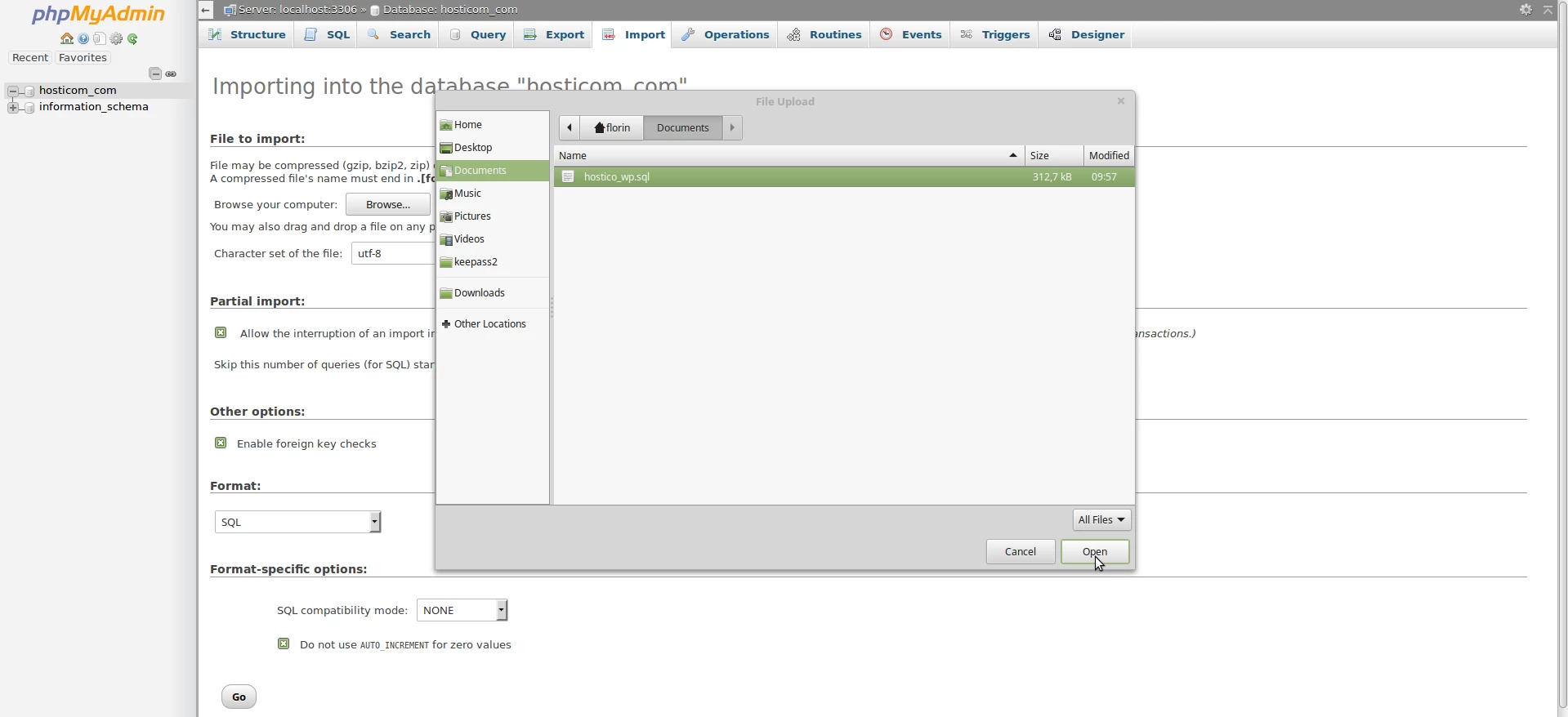
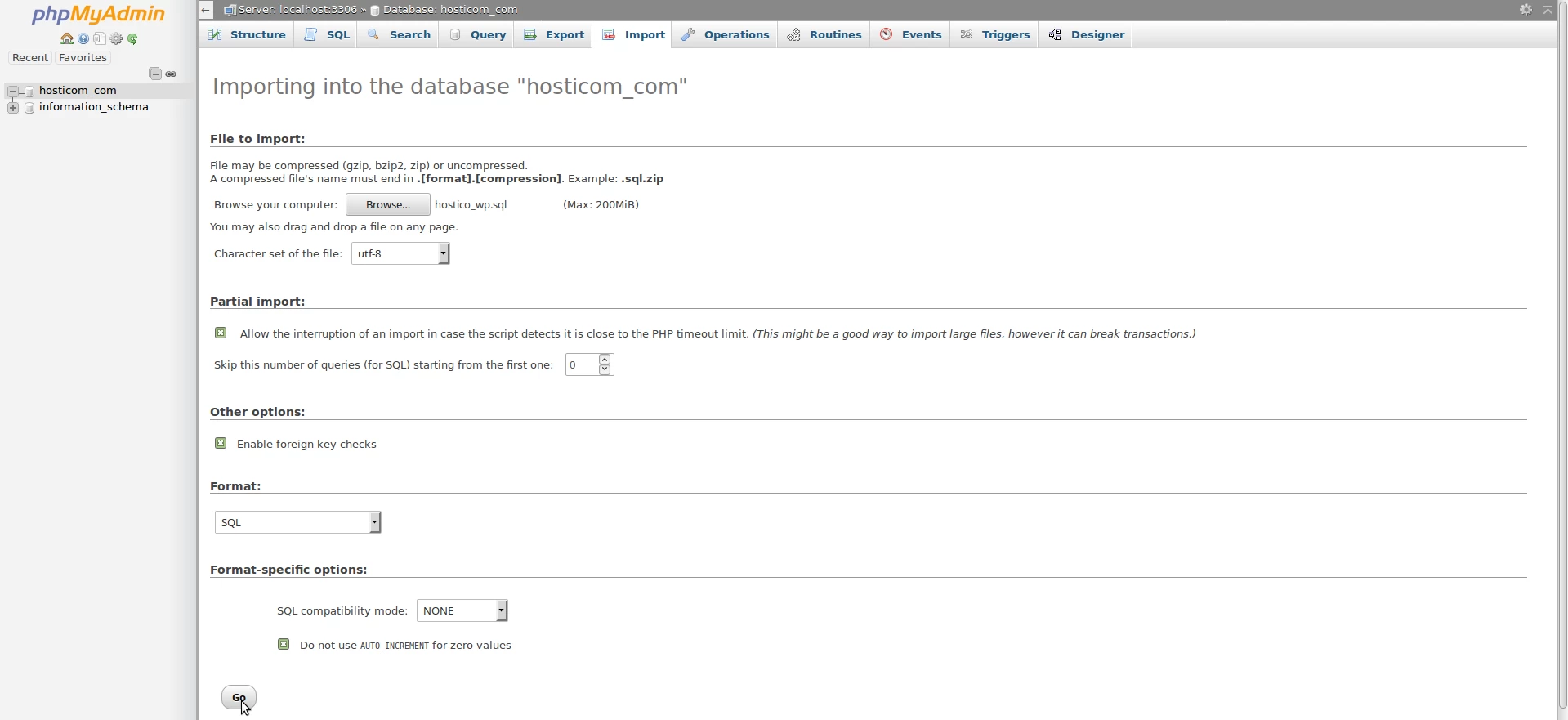
- Nakon toga ćemo kliknuti na dugme Go na dnu stranice da bismo uvezli bazu podataka.
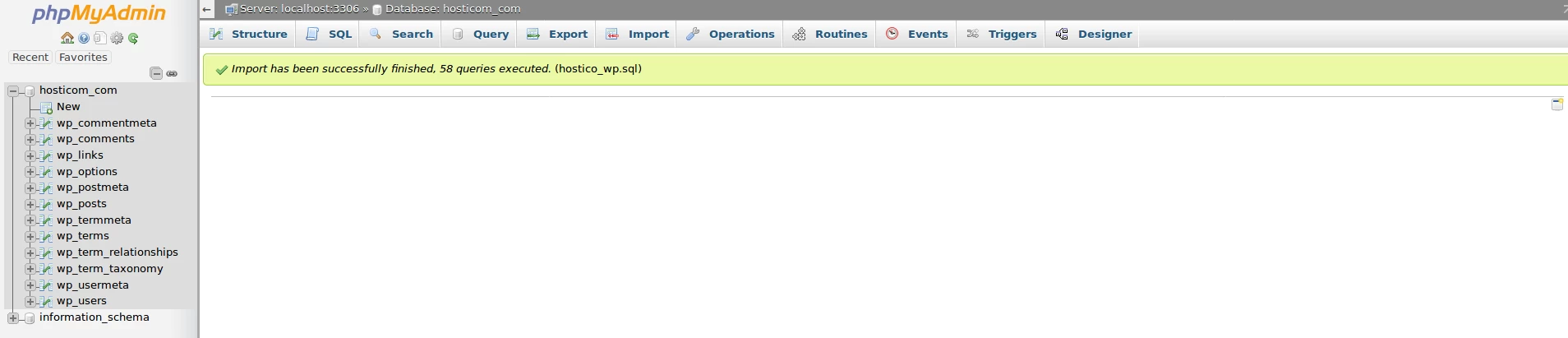
- Na ekranu ćemo imati poruku o potvrdi u vezi sa uvozom baze podataka.
- Poslednji korak nakon što smo kopirali fajlove u root direktorijum od odredišnog domena, public_html od domena hostico.com i importirali bazu podataka biće da promenimo konfiguracijski fajl wordpress wp-config.php sa novim podacima: baza podataka, korisnik i lozinka.
- Pristupićemo sekciji Datoteke, Upravitelj Datoteka, pristupamo direktorijumu public_html i uređujemo konfiguracioni fajl WordPress wp-config.php gde ćemo izmeniti polja ispod sa novim podacima: baza podataka, korisnik i lozinka sa onima koje smo prethodno kreirali i sačuvaćemo napravljene izmene.

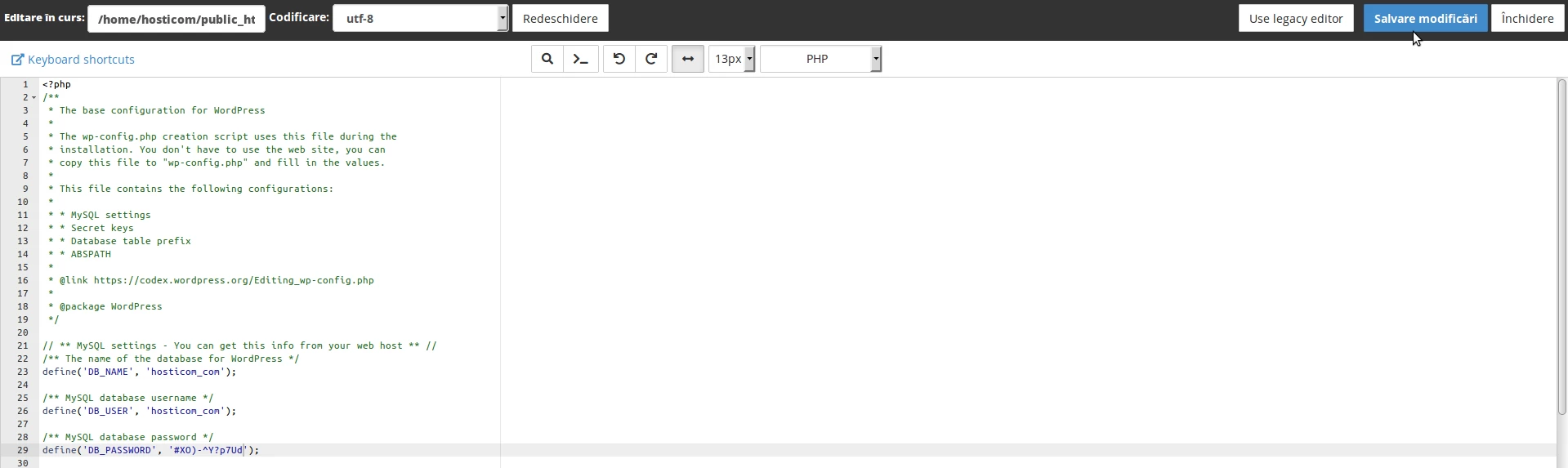
- Sačuvamo fajl i pristupamo hostico.com u pregledaču.
Napomena:
- Može se desiti da migracija zahteva i druge korake u zavisnosti od instaliranih ekstenzija/tema - ovaj tutorijal prikazuje samo osnove potrebne za migraciju WordPress sajta.